

Configurar la dirección de correo bluetronix en Thunderbird en Android
En esta guía aprenderás paso a paso cómo configurar tu dirección de correo bluetronix en la aplicación Thunderbird en tu smartphone Android. Verás exactamente dónde encontrar tus credenciales, cómo ingresar correctamente IMAP y SMTP, y cómo verificar si el envío y la recepción funcionan correctamente.
Instalar Thunderbird en Android
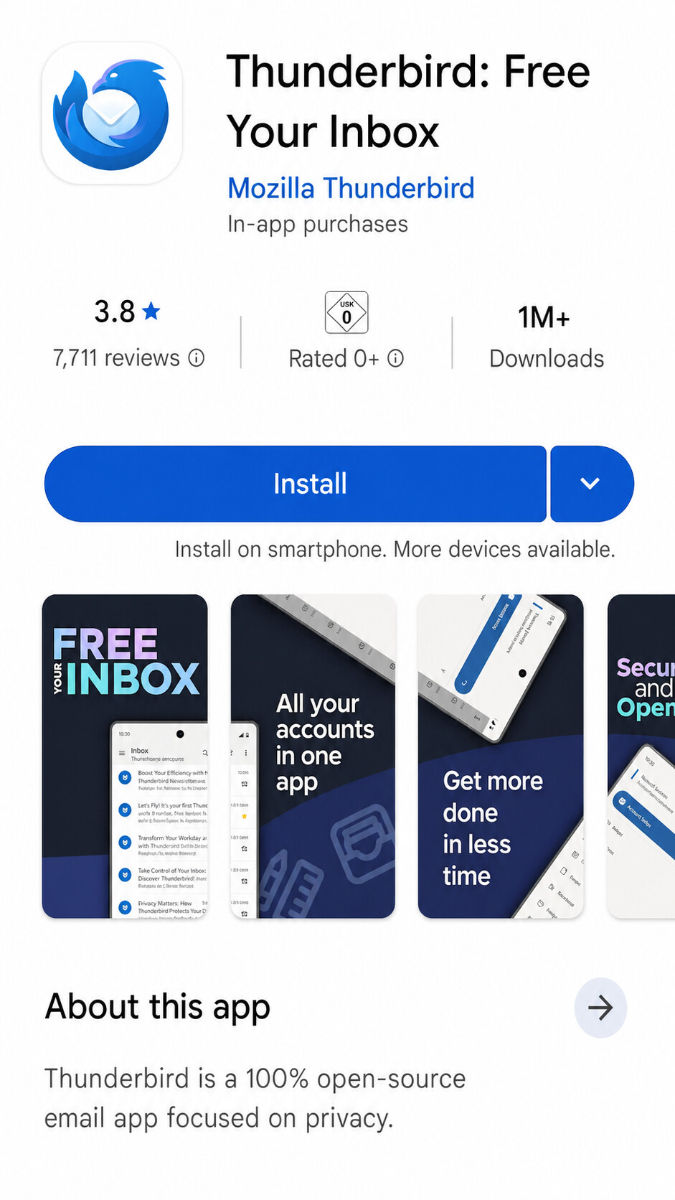
Si Thunderbird aún no está instalado en tu dispositivo Android, primero descarga la aplicación desde Google Play Store e instálala.
Puedes encontrar la descarga aquí: Thunderbird en Google Play Store
Encontrar datos del correo electrónico
Si aún no has configurado una dirección de correo electrónico, primero realiza el paso "Crear dirección de correo electrónico".
Abre tu página de bluetronix en modo de edición.
Ve a Correo electrónico ⯈ Gestión de direcciones de correo electrónico.
Haz clic en Datos de acceso de la dirección deseada.
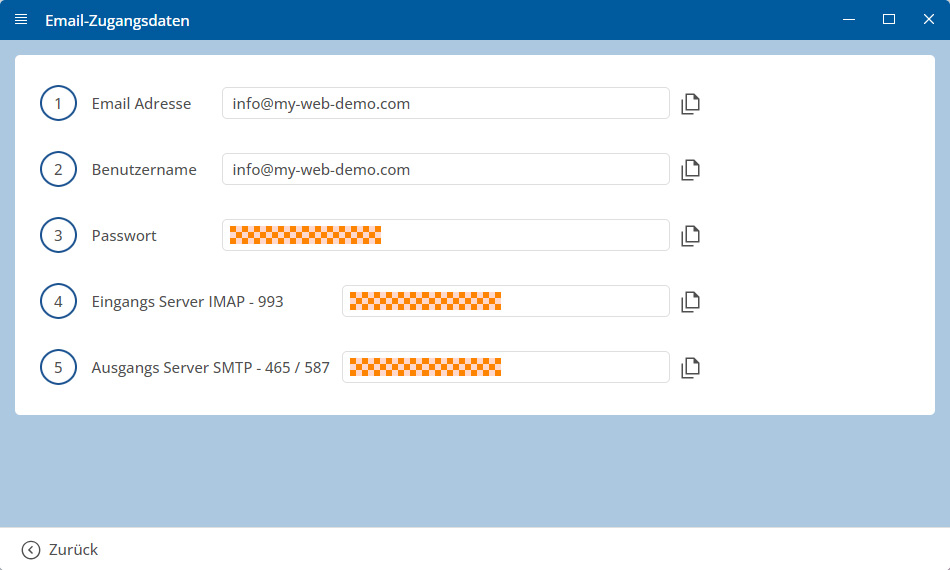
Importante: Copia todos los datos exactamente como se indican en los datos de acceso. Presta también atención a mayúsculas y minúsculas.
Android: Configurar cuenta en Thunderbird
Abre la aplicación Thunderbird en tu dispositivo Android.
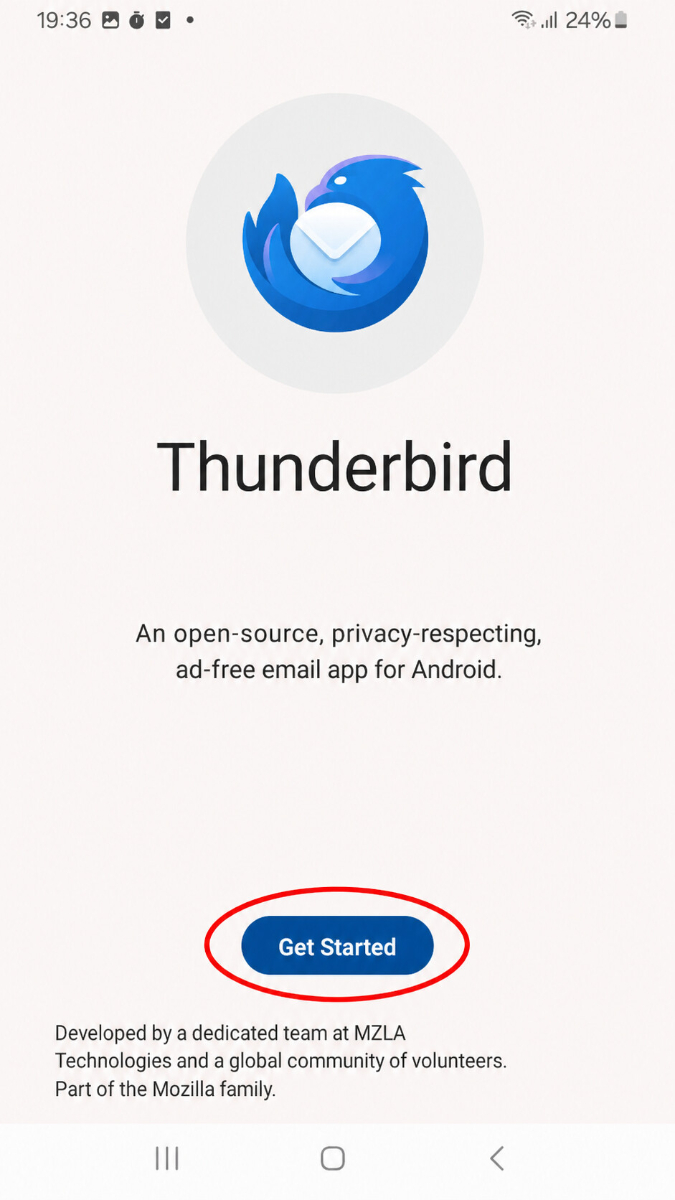
Toca en Empezar.
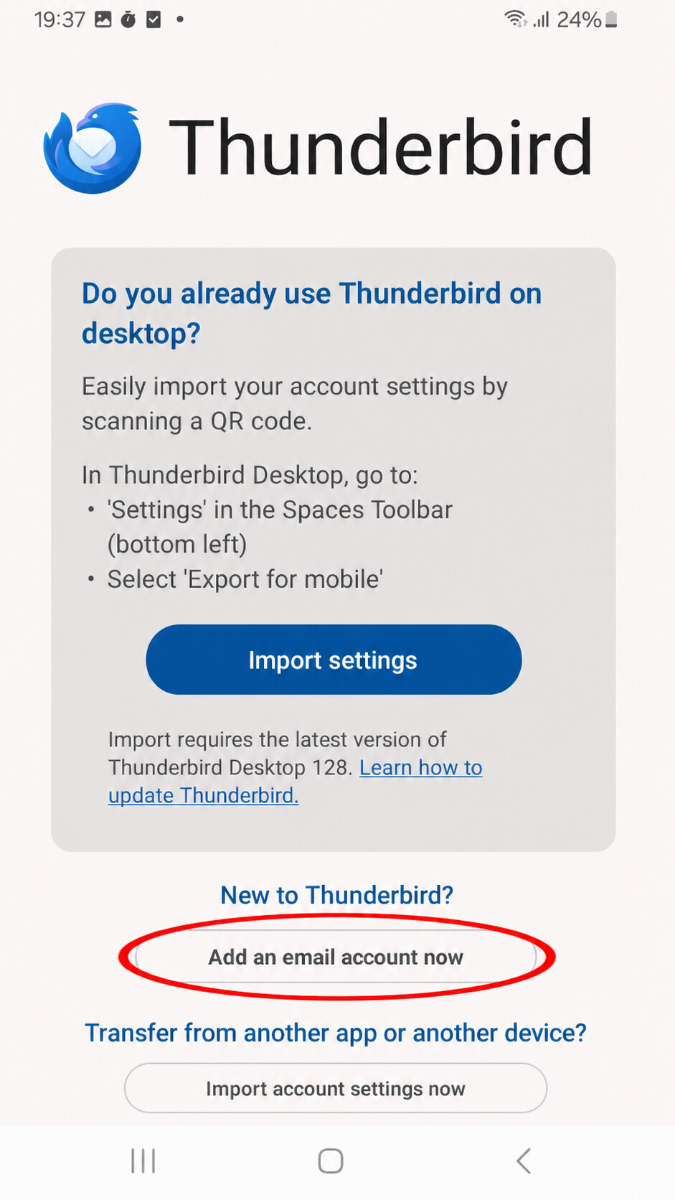
Luego toca en Agregar una cuenta de correo electrónico ahora.
Ahora ingresa tu dirección de correo electrónico completa y toca en Continuar.
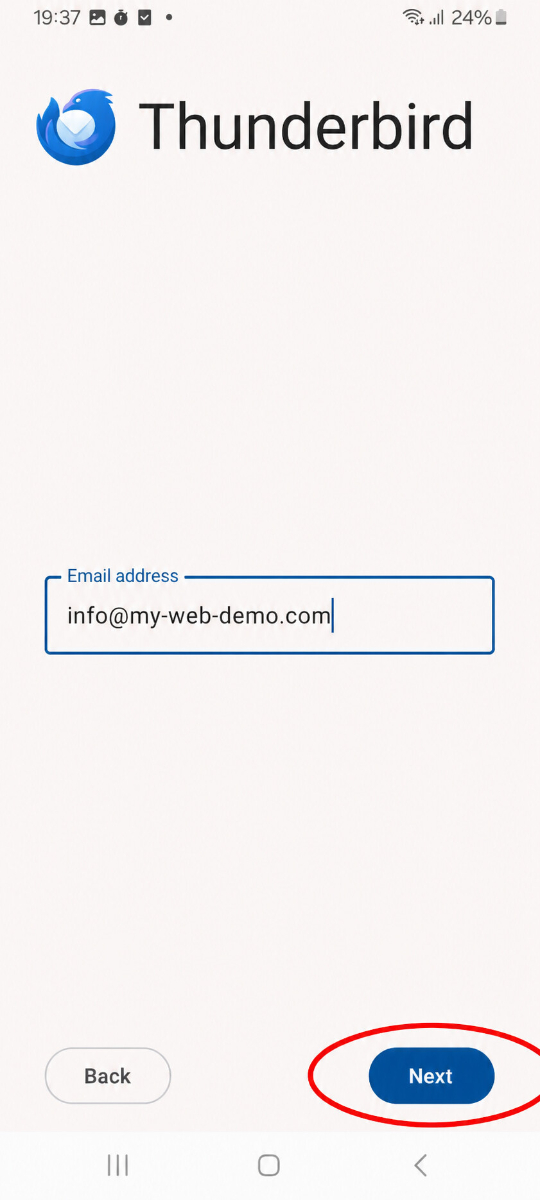
Thunderbird intentará reconocer automáticamente la configuración adecuada.
Si los datos encontrados parecen correctos, ingresa tu contraseña y toca en Continuar.
Si deseas revisar los datos o ajustarlos manualmente, toca en Editar configuración.
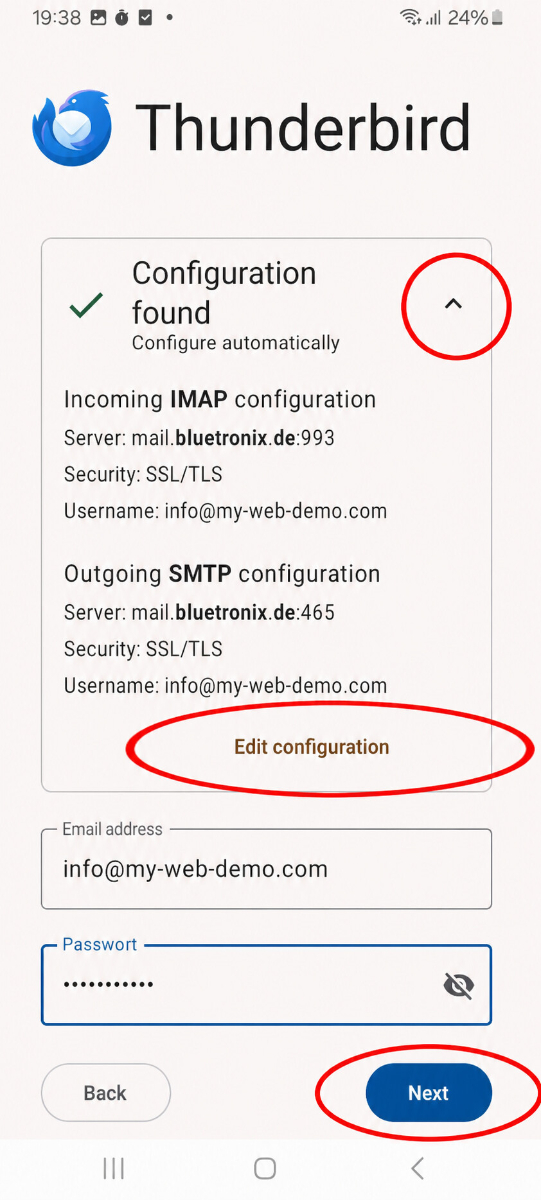
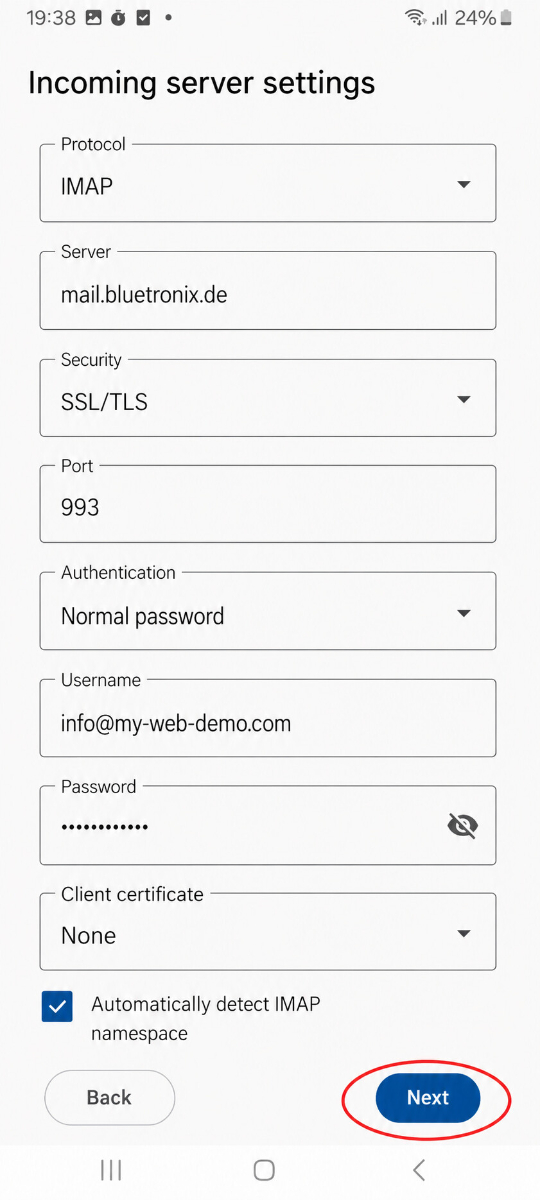
Introducir bandeja de entrada (IMAP)
Selecciona como protocolo IMAP.
Luego ingresa los datos para la bandeja de entrada:
• Protocolo
• Servidor
• Seguridad
• Puerto
• Autenticación
• Nombre de usuario
• Contraseña
• Certificado del cliente: Ninguno
La opción Detectar automáticamente el espacio de nombres IMAP puede permanecer activada.
Luego toca Siguiente.
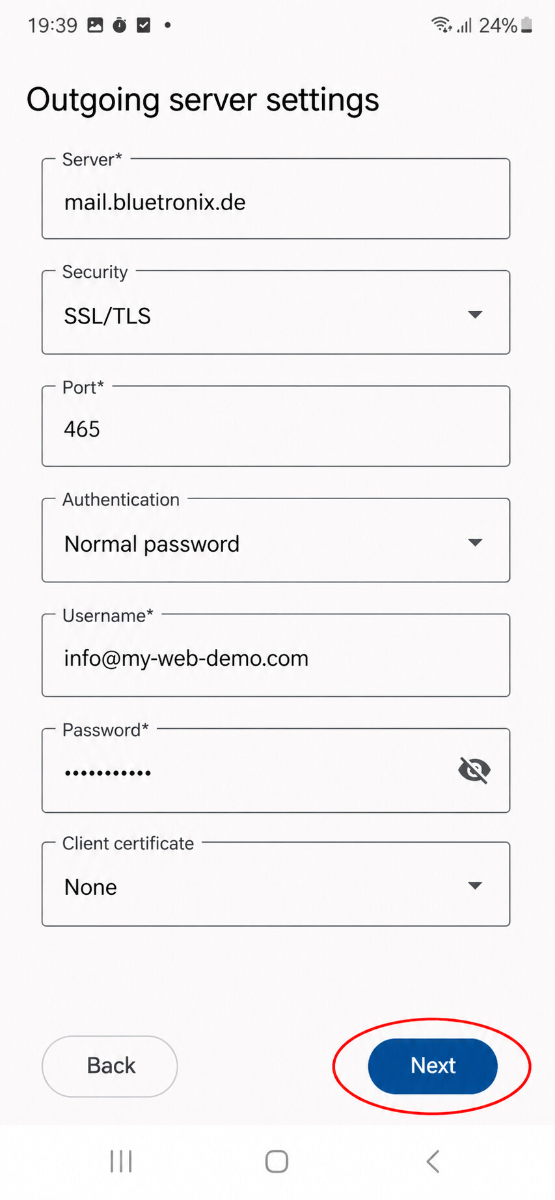
Introducir bandeja de salida (SMTP)
Luego ingresa los datos para el correo de salida:
• Protocolo
• Servidor
• Seguridad
• Puerto
• Autenticación
• Nombre de usuario
• Contraseña
• Certificado del cliente: Ninguno
Luego toca Siguiente.
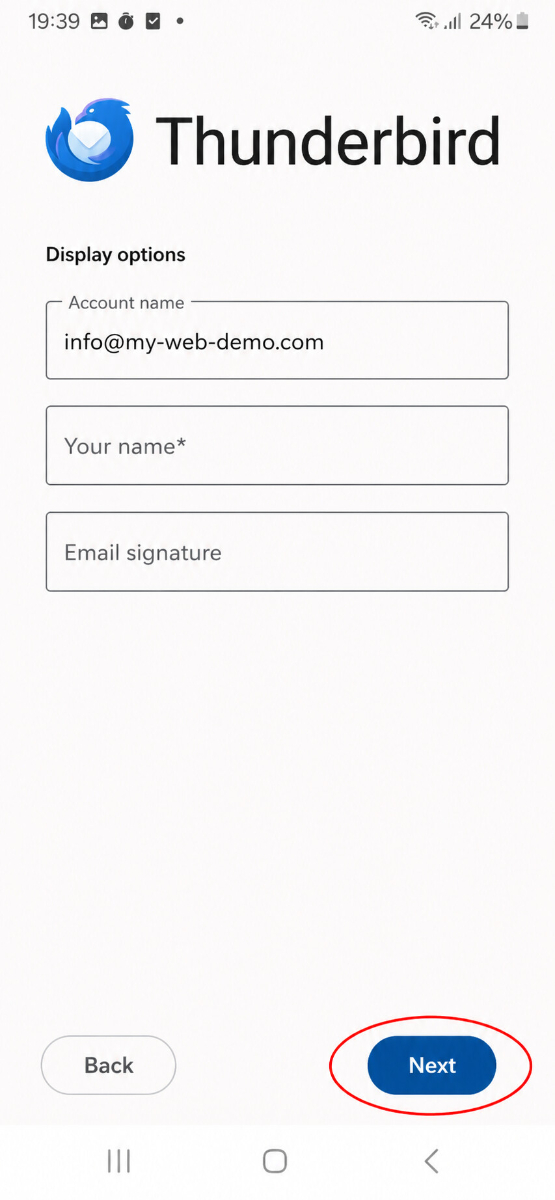
Establecer nombre para mostrar y firma
En el siguiente paso puedes definir el nombre de la cuenta, tu nombre y, si lo deseas, una firma de correo electrónico.
Ingresa al menos tu nombre y luego toca Siguiente.
Establecer sincronización
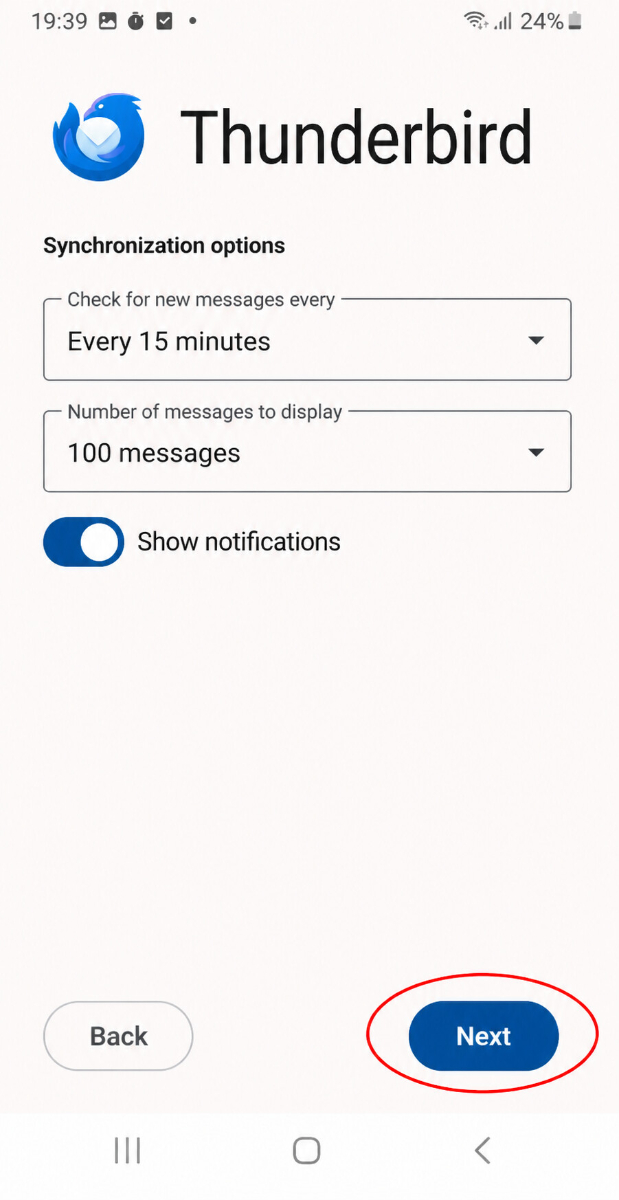
Ahora selecciona en qué intervalo de revisión Thunderbird debe buscar nuevos correos y cuántos mensajes deben mostrarse.
Si deseas recibir notificaciones, deja activada la opción Mostrar notificaciones.
Luego toca Siguiente.
Probar correos electrónicos
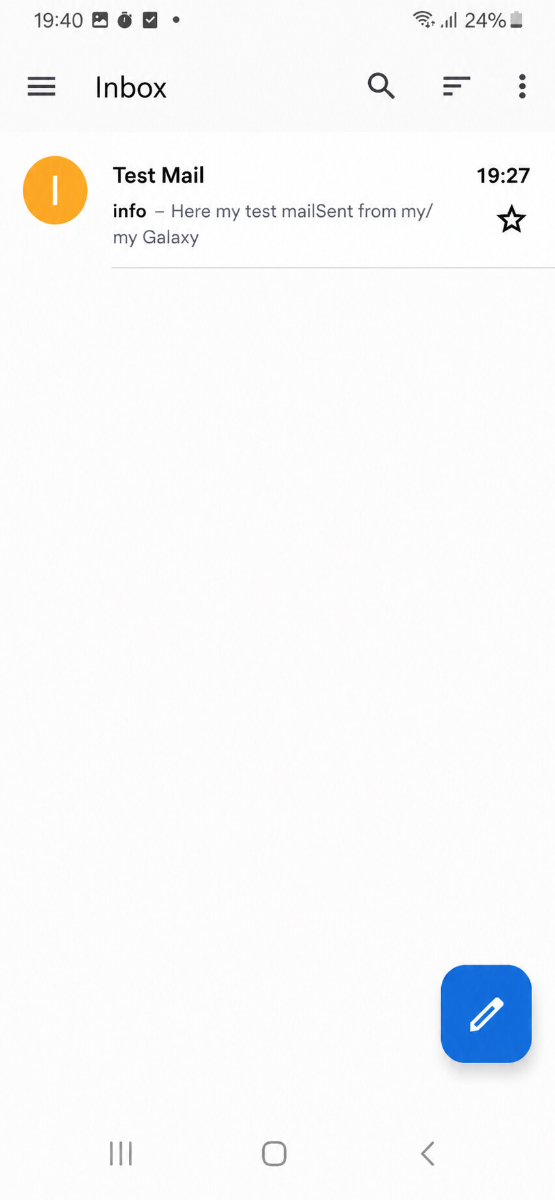
Envía primero un correo electrónico a tu propia dirección y verifica si el mensaje llega a tu bandeja de entrada.
Luego también prueba enviar un mensaje a otra dirección para asegurarte de que tanto Recibir como Enviar funcionan.
Si ocurren problemas: verificar configuraciones
Comprobar bandeja de entrada (IMAP)
Abre en Thunderbird el menú y ve a la configuración de tu cuenta.
Verifica especialmente los datos para el servidor IMAP, puerto, nombre de usuario, contraseña y cifrado.
Presta especial atención a que el servidor IMAP se haya ingresado exactamente y que los valores proporcionados en tus datos de acceso para puerto y cifrado estén ingresados correctamente.
Comprobar bandeja de salida (SMTP)
También revisa toda la información para Servidor SMTP, Puerto, Nombre de usuario, Contraseña y Cifrado en el correo de salida.
Si recibir funciona pero enviar no, el error suele estar en los datos SMTP o en un puerto incorrectamente ingresado.
Añadir nueva cuenta
Si la configuración no funciona a pesar de los datos correctos, elimina la cuenta de Thunderbird y luego agrégala nuevamente.
Si Thunderbird ha detectado automáticamente datos incorrectos, toca en la configuración Editar configuración y ingresa los datos de acceso manualmente.
Configuración completada
Si el mensaje de prueba ha llegado correctamente y enviar y recibir funcionan, la configuración está completa.
Preguntas Frecuentes
lo que los clientes nos preguntan con frecuencia
FAQ sobre la configuración en Thunderbird en Android
¿Dónde encuentro las credenciales para mi dirección de correo?Abre tu página de inicio de bluetronix en modo edición. Ve a Correo ⯈ Administración de direcciones de correo electrónico y haz clic en Datos de acceso para la dirección deseada. Allí encontrarás todos los datos que necesitas para Thunderbird.
¿Qué dirección de correo electrónico debo ingresar como nombre de usuario?
Introduce como Nombre de usuario en general tu dirección de correo electrónico completa, es decir, por ejemplo, info@tudominio.com. Asegúrate de que los datos coincidan exactamente con lo que aparece en tus datos de acceso.
¿Cuál es la diferencia entre IMAP y POP3?
Para un uso normal, deberías usar IMAP. Con IMAP, tus correos permanecen en el servidor y pueden ser utilizados en varios dispositivos. POP3 generalmente solo es útil si los correos se deben descargar en un solo dispositivo.
¿Por qué funciona la recepción, pero no el envío?
Si puedes recibir correos, pero no enviar mensajes, el error suele estar en los datos SMTP. Verifica especialmente el Servidor SMTP, el Puerto, la Encriptación, el Nombre de usuario y la Contraseña.
¿Por qué no funciona la configuración con datos encontrados automáticamente?
Thunderbird intenta reconocer automáticamente los datos del servidor adecuados durante la configuración. Si estos datos no son correctos, toca en Editar configuración y introduce manualmente los valores de tus credenciales.
¿Qué cifrado debo seleccionar?
Siempre usa el cifrado que se indica en tus credenciales. A menudo es SSL/TLS, pero los valores de tu gestión de bluetronix son siempre decisivos.
¿Qué debo poner en el certificado del cliente?
Por lo general, aquí eliges Ninguno, a menos que se indique algo diferente en tus credenciales.
¿Puedo usar la misma dirección de correo electrónico en varios dispositivos?
Sí, es posible sin problemas. Si configuras tu dirección de correo electrónico a través de IMAP, puedes usar los mismos correos electrónicos, por ejemplo, al mismo tiempo en tu teléfono inteligente, tableta y computadora.
¿Qué debo hacer si supuestamente el nombre de usuario o la contraseña son incorrectos?
Primero verifica si has copiado los datos exactamente. Presta especial atención a mayúsculas y minúsculas, espacios adicionales y asegúrate de que realmente estás usando la contraseña correcta. Luego vuelve a introducir los datos.
¿Cómo compruebo si la configuración fue exitosa?
Primero envía un mensaje de prueba a tu propia dirección de correo electrónico. Si el mensaje llega a la bandeja de entrada y también puedes enviar un mensaje a otra dirección, la configuración se ha completado con éxito.
¿Qué puedo hacer si nada funciona?
Elimina la cuenta de Thunderbird y configúrala de nuevo. Introduce los datos de acceso esta vez manualmente y compara cada valor cuidadosamente con las indicaciones de la gestión de tu dirección de correo electrónico.