

Configura el correo electrónico en Android con Samsung Mail – Instrucciones para tu cuenta de bluetronix
En esta página encontrarás una guía paso a paso para configurar tu cuenta de correo electrónico bluetronix en un dispositivo Android. Recibirás toda la información necesaria para los servidores de entrada y salida (IMAP/SMTP), nombre de usuario y contraseña, así como consejos para verificar y solucionar problemas - para que tus correos electrónicos puedan ser enviados y recibidos de manera fiable.
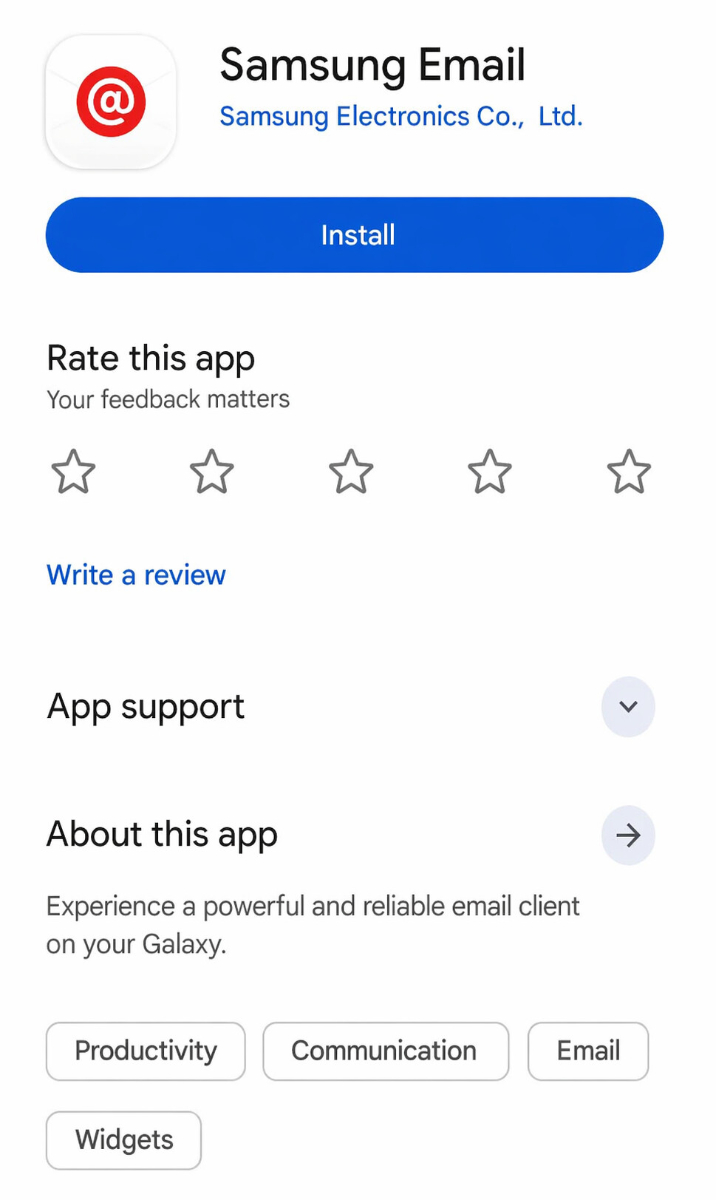
Instalar Samsung E-Mail
Si la app de Samsung E-Mail aún no está instalada en tu dispositivo Android, descárgala e instálala primero desde Google Play Store.
Puedes encontrar la descarga aquí: Samsung E-Mail en Google Play Store
Encontrar datos del correo electrónico
Si aún no has configurado una dirección de correo electrónico, primero realiza el paso "Crear dirección de correo electrónico".
Abre tu página de bluetronix en modo de edición.
Ve a Correo electrónico ⯈ Gestión de direcciones de correo electrónico.
Haz clic en Datos de acceso de la dirección deseada.
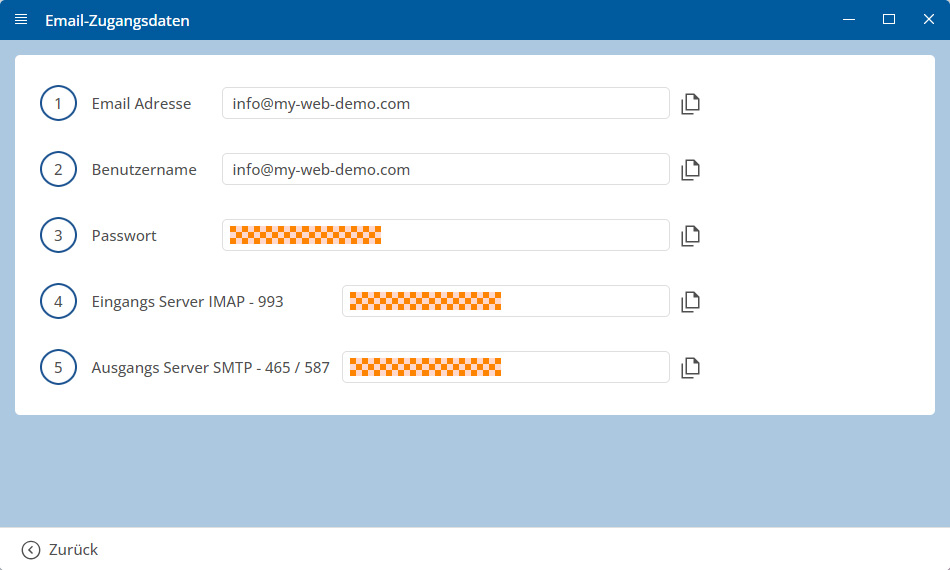
Importante: Ingresa todos los datos exactamente como están indicados en los datos de acceso. Presta atención también a las mayúsculas y minúsculas.
Android: Configurar cuenta a través de Samsung E-Mail
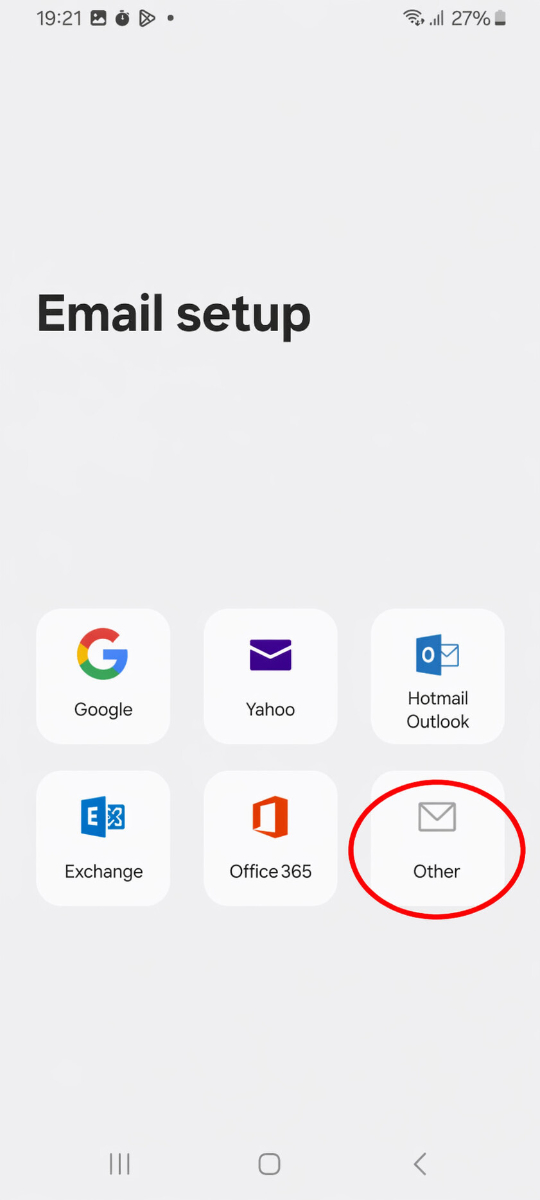
Abre en tu dispositivo Samsung la app Samsung E-Mail.
Si abres la app por primera vez, selecciona el proveedor correspondiente. Para una dirección de correo electrónico normal con tu propio dominio, selecciona Otros o Other.
Si ya hay una cuenta configurada, abre la app Samsung E-Mail y ve a Configuraciones. Luego toca Añadir cuenta y después Más.
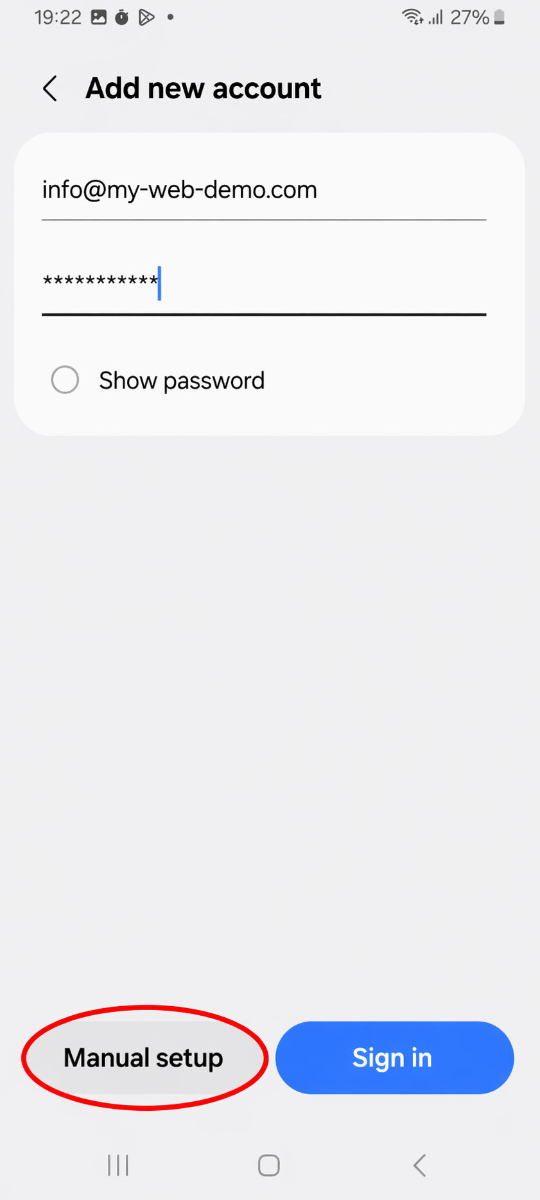
Ingresa tu dirección de correo electrónico completa y tu contraseña.
Luego toca Configuración manual y selecciona Cuenta IMAP.
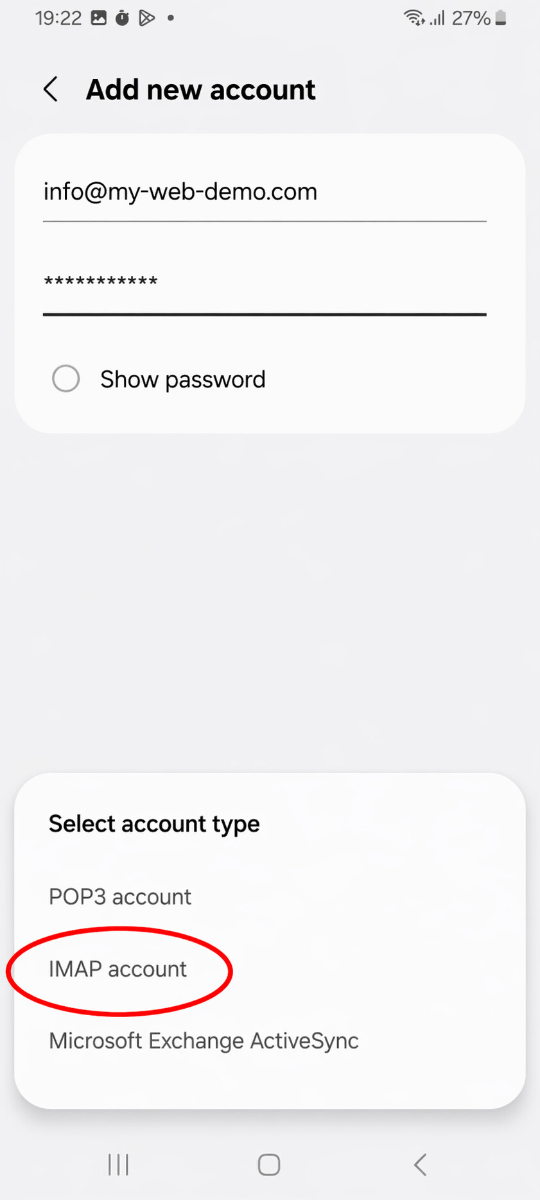
Ingresa en el servidor IMAP el servidor de entrada que encuentras en tus datos de acceso de bluetronix.
Selecciona como tipo de seguridad la opción SSL (aceptar todos los certificados) y posteriormente confirma la consulta de seguridad.
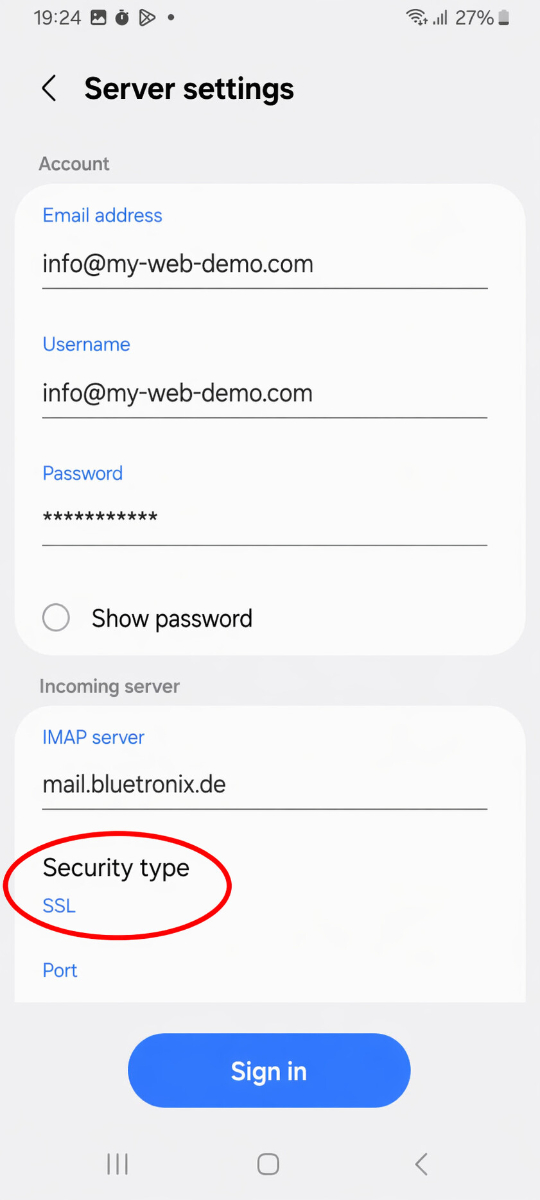
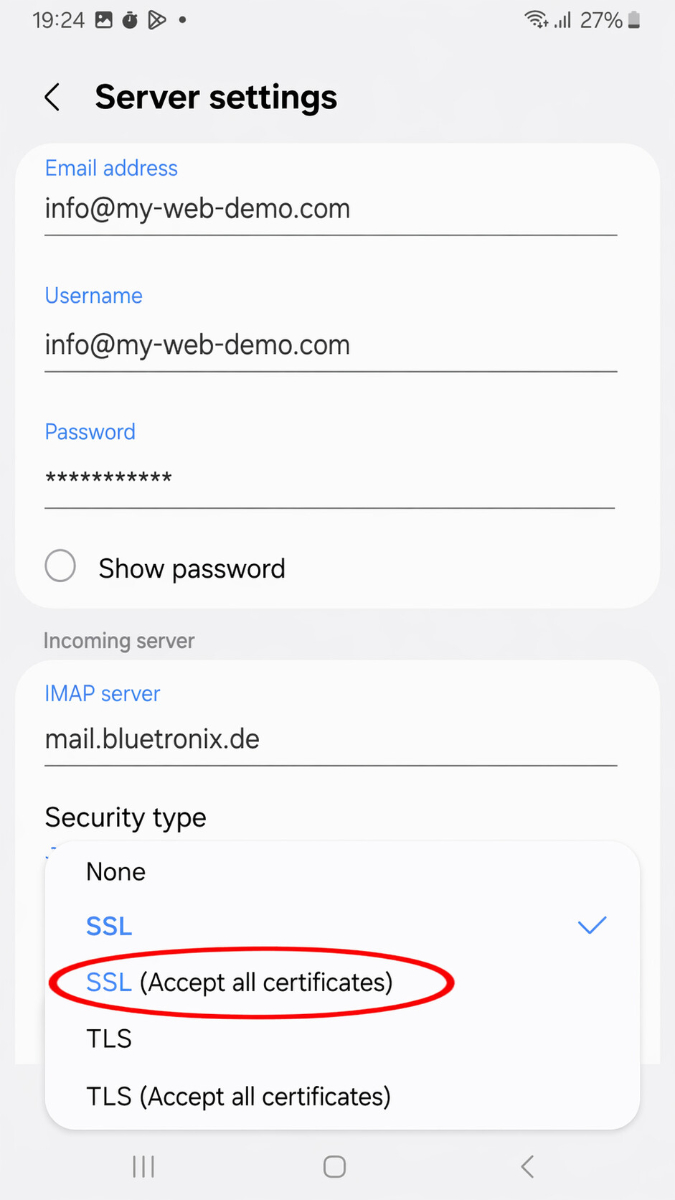
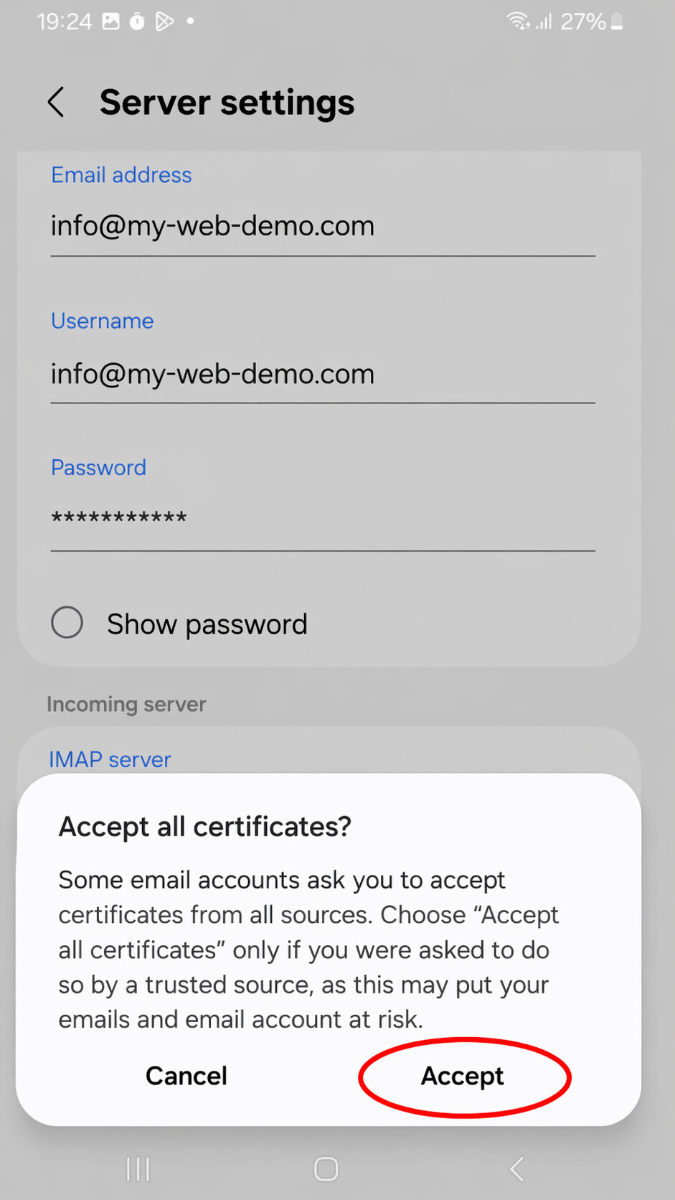
Después de la selección, el tipo de seguridad debería ajustarse de la siguiente manera:
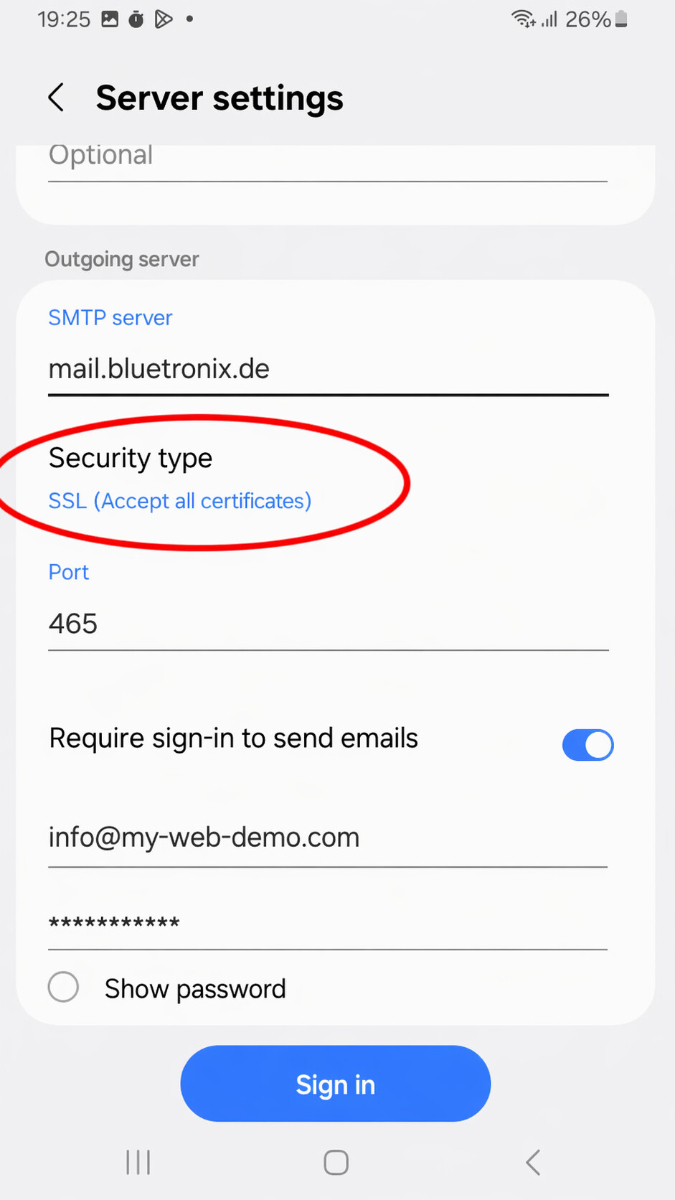
Confirma las entradas y completa la configuración.
Probar correos electrónicos
Primero envía un correo electrónico a tu propia dirección y verifica si el mensaje llega a la bandeja de entrada.
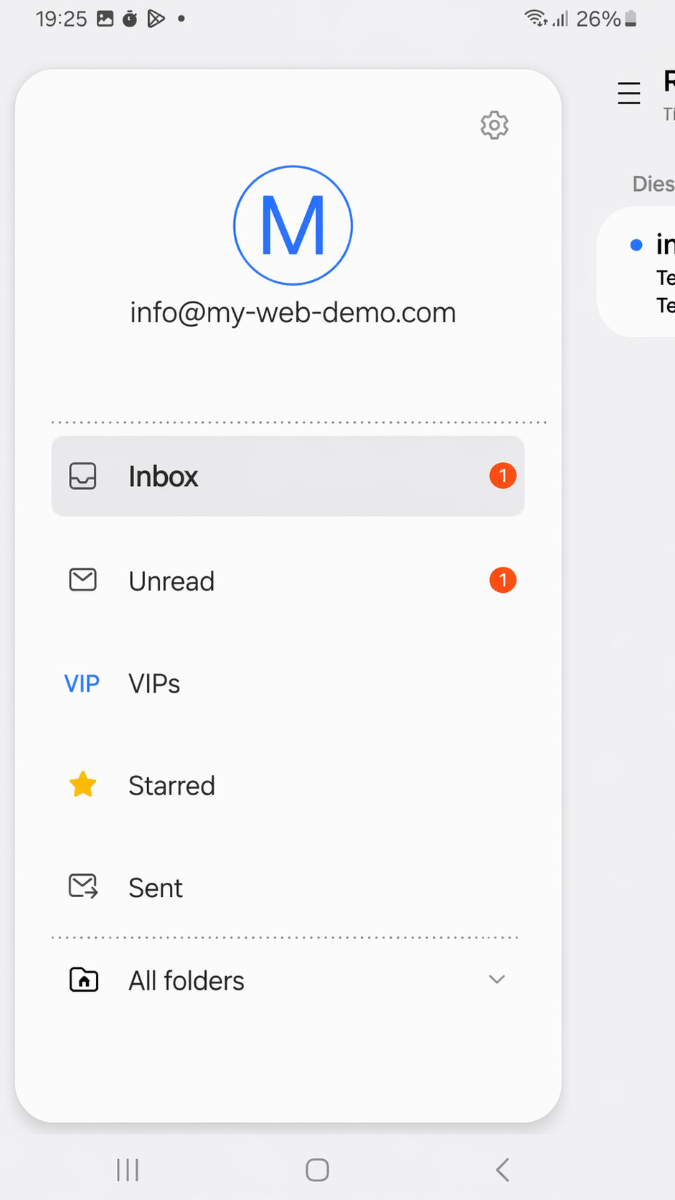
Luego también prueba enviar un mensaje a otra dirección para asegurarte de que tanto Recibir como Enviar funcionan.
Si ocurren problemas: verificar configuraciones
Comprobar bandeja de entrada (IMAP)
Abre la aplicación de correo de Samsung, ve a Configuración y selecciona tu cuenta configurada.
Revisa especialmente la información de Servidor IMAP, Puerto, Nombre de usuario y Cifrado.
Presta especial atención a que el servidor IMAP se haya copiado exactamente y que los valores de puerto y cifrado indicados en tus credenciales estén correctamente inscritos.
Comprobar bandeja de salida (SMTP)
También revisa toda la información para Servidor SMTP, Puerto, Nombre de usuario, Contraseña y Cifrado en el correo de salida.
Si recibir funciona pero enviar no, el error suele estar en los datos SMTP o en un puerto incorrectamente ingresado.
Añadir nueva cuenta
Si la configuración no funciona a pesar de los datos correctos, elimina la cuenta de la aplicación de correo de Samsung y vuelve a añadirla.
Si la aplicación de correo de Samsung reconoce automáticamente la dirección incorrectamente, configura la cuenta de nuevo y esta vez selecciona Otro y después Cuenta IMAP.
Configuración completada
Si el mensaje de prueba ha llegado correctamente y enviar y recibir funcionan, la configuración está completa.
Preguntas Frecuentes
lo que los clientes nos preguntan con frecuencia
IMAP o POP3 – ¿qué debo usar?
Se recomienda IMAP para que los correos y carpetas se sincronicen en la aplicación de correo de Samsung y en otros dispositivos. POP3 generalmente solo descarga correos localmente y solo es útil en casos excepcionales.
¿Dónde encuentro mis datos de acceso (servidor, puertos, nombre de usuario, contraseña)?
Abre tu página de bluetronix en modo de edición: Correo ⯈ Gestión de direcciones de correo. Haz clic en Datos de acceso para la dirección deseada. Presta atención a la correcta escritura en mayúsculas y minúsculas.
¿Qué puertos y cifrado necesito?
IMAP: Puerto 993 con SSL/TLS.
SMTP: Puerto 587 o 465, según los datos de acceso, con SSL/TLS o el cifrado especificado allí y autenticación activa: contraseña.
¿Cómo pruebo rápidamente si todo funciona?
Envíate un correo. Si llega a la Bandeja de entrada y también aparece en Enviados, está todo correctamente configurado.
Solución de problemas – causas comunes
Verifica los nombres de los servidores, los puertos, SSL/TLS, autenticación: contraseña, nombre de usuario, generalmente la dirección de correo electrónico completa, y tu contraseña. Si la recepción funciona, pero el envío no, el error suele estar en los datos de SMTP o en el puerto incorrecto.
¿Cómo inicio la configuración en la aplicación de correo de Samsung?
Abre la aplicación de correo de Samsung. Toca un proveedor mostrado o Más, si tu proveedor de correo no está listado. Samsung describe este proceso para nuevas cuentas de correo directamente en la aplicación. :contentReference[oaicite:1]{index=1}
¿Debo instalar primero la aplicación de correo de Samsung?
Sí, si la aplicación aún no está en tu dispositivo. Samsung menciona la Galaxy Store o Google Play Store como fuentes oficiales para la descarga. :contentReference[oaicite:2]{index=2}
¿Cómo configuro la cuenta manualmente?
Si la aplicación de correo de Samsung no reconoce los datos automáticamente, selecciona la configuración manual y luego IMAP. Luego, ingresa todos los datos del servidor exactamente de tus credenciales.
Configurar servidores entrantes y salientes
Correos entrantes: Servidor/Nombre del host IMAP, Puerto, Cifrado, Nombre de usuario, Contraseña.
Correos salientes (SMTP): Servidor/Nombre del host SMTP, Puerto, Cifrado, Nombre de usuario, Contraseña.
Revisar configuraciones después
Abre en la aplicación de correo de Samsung la cuenta deseada y compara todas las especificaciones de IMAP, SMTP, Puerto, Nombre de usuario y Cifrado con tus credenciales. Samsung también menciona que las configuraciones de la cuenta para la cuenta activa pueden ser accedidas directamente en la aplicación. :contentReference[oaicite:3]{index=3}
Errores comunes
Causas comunes son puertos incorrectos, cifrado desactivado, errores tipográficos en el nombre de host, nombre de usuario o contraseña y la selección incorrecta de IMAP en lugar de POP3 o viceversa. Si es necesario, elimina la cuenta en la aplicación de correo de Samsung y configúrala de nuevo.