

Renombrar y eliminar archivos en el administrador de archivos
En este tutorial aprenderás a renombrar o eliminar archivos en el gestor de archivos. El tutorial te explica paso a paso el proceso y muestra qué efectos tienen los cambios en archivos ya enlazados.
Renombrar y eliminar archivos
En este segundo tutorial sobre el gestor de archivos aprenderás cómo renombrar y eliminar archivos correctamente.
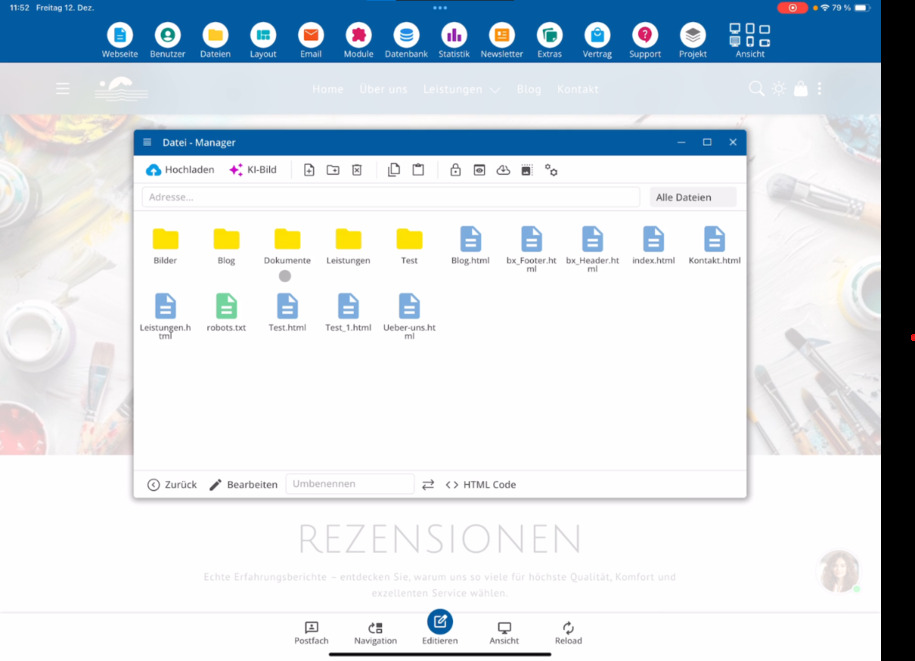
Abre el gestor de archivos a través de CMS ⯈ Archivos.
Renombrar archivos
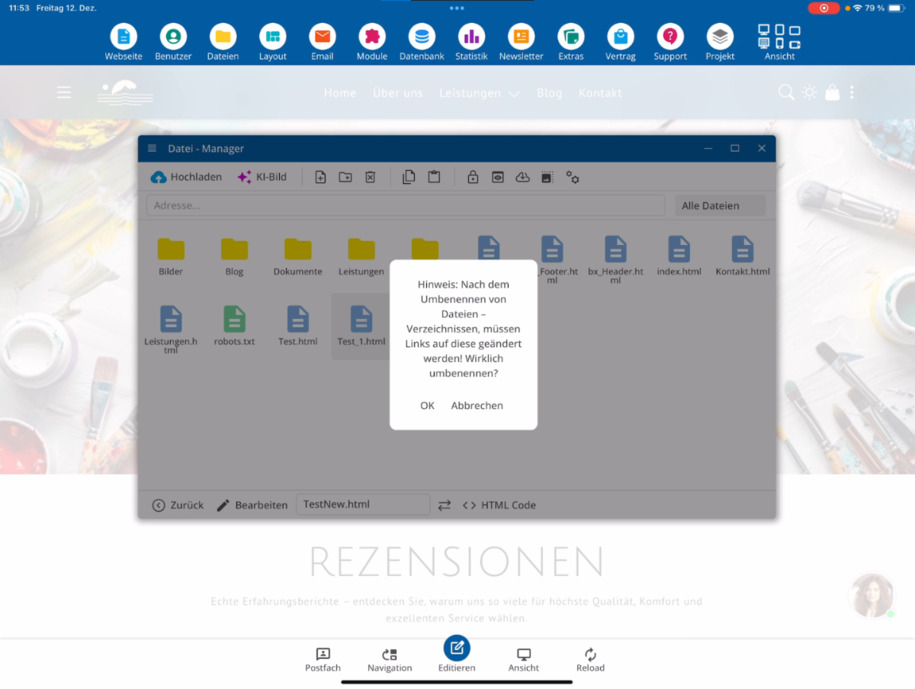
Selecciona el archivo recién creado y renómbralo. Con el nuevo nombre, cambias directamente la designación del archivo en el sistema.
Si el archivo ya ha sido enlazado en tu página web, debes ajustar todos los enlaces existentes a este archivo después de renombrarlo.
Si el archivo es nuevo y aún no está enlazado, no existen vínculos. En este caso, puedes ignorar la advertencia.
Eliminar archivos
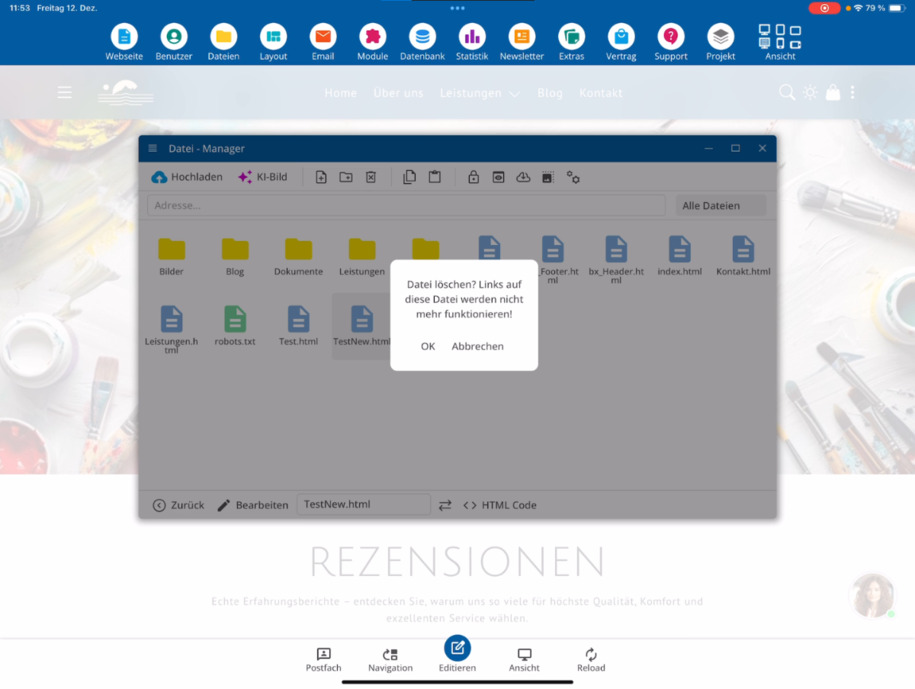
A continuación, el tutorial te mostrará cómo eliminar archivos cuando ya no sean necesarios.
Si el archivo fue enlazado en algún lugar del sistema antes de ser eliminado, esos enlaces dejarán de funcionar. Ajusta los enlaces en tu página web o elimínalos por completo.
Preguntas Frecuentes
lo que los clientes nos preguntan con frecuencia
¿Qué muestra el segundo tutorial sobre el gestor de archivos?
El tutorial te explica cómo renombrar y eliminar archivos en el gestor de archivos.
¿Dónde comienzo para renombrar o eliminar un archivo?
Abre el gestor de archivos a través de Archivos para seleccionar el archivo deseado.
¿Cómo renombro un archivo?
Selecciona el archivo recién creado en el gestor de archivos y cambia el nombre del archivo. Esto ajustará directamente el nombre del archivo.
¿Qué debo tener en cuenta al renombrar archivos?
Si el archivo ya ha sido enlazado en tu página web, debes ajustar todos los enlaces existentes a este archivo después de renombrarlo.
¿Cuándo puedo ignorar la advertencia al renombrar?
Si el archivo es nuevo y aún no está enlazado, no existen vínculos. En este caso, puedes ignorar la advertencia.
¿Cómo elimino un archivo?
En el administrador de archivos puedes seleccionar un archivo y eliminarlo si ya no es necesario.
¿Qué pasa con los enlaces existentes al eliminar un archivo?
Si el archivo eliminado estaba vinculado en el sistema, esos enlaces dejarán de funcionar.
¿Qué debo hacer después de eliminar un archivo?
Revisa tu sitio web y ajusta los enlaces existentes o elimínalos para que no queden vínculos rotos.