

Administrador de archivos en el CMS de bluetronix - gestionar archivos, imágenes y código
En este tutorial aprenderás a conocer el gestor de archivos en el CMS de bluetronix. El tutorial te muestra cómo gestionar archivos y carpetas, subir imágenes o generarlas mediante IA, editar contenido en el editor y, según el rol, acceder al código HTML o PHP.
Dateimanager im Überblick
Dieses Tutorial zeigt dir den Dateimanager im bluetronix CMS. Öffne ihn über Dateien, um Dateien, Ordner und Inhalte zentral zu verwalten.
En amarillo, puedes reconocer carpetas y archivos HTML. En verde se indican archivos TXT como robots.txt.
Dateien und Bilder hochladen
Über den Dateimanager lädst du Bilder und Dokumente hoch. Du kannst auch mehrere Dateien gleichzeitig hochladen.
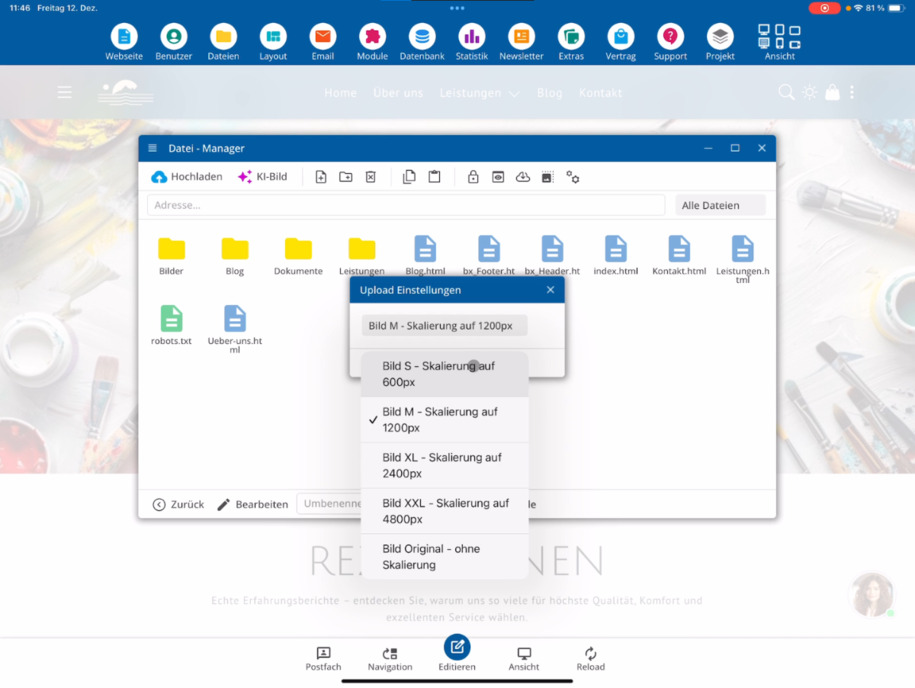
Für Uploads gibt es spezielle Einstellungen. Du kannst festlegen, ob Bilder beim Upload automatisch skaliert werden.
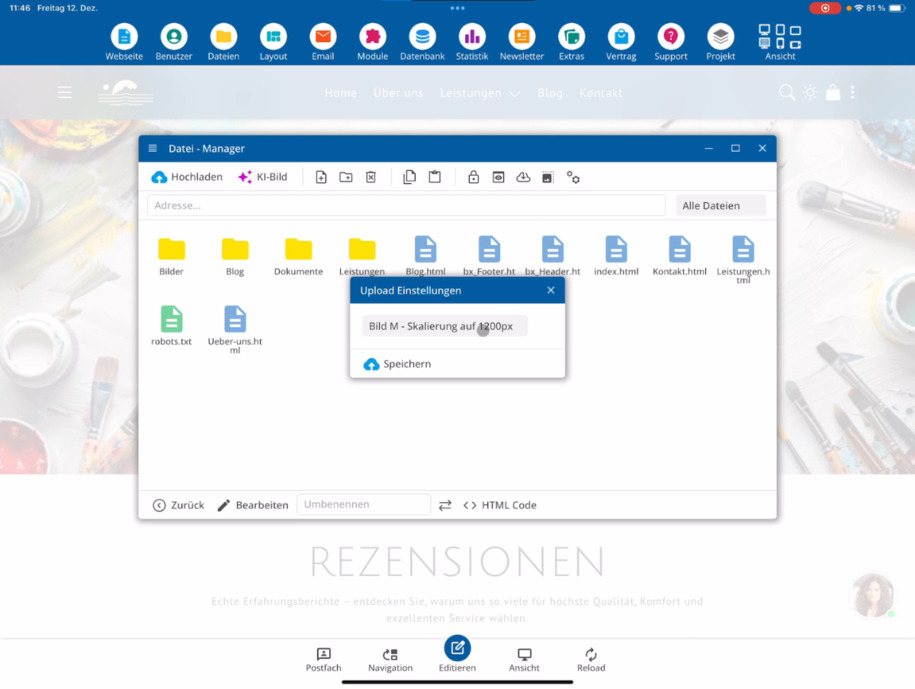
Para ello, selecciona tamaños de destino, por ejemplo, 600 hasta 4800 PX. Si necesitas la imagen original sin ajustes, utiliza la opción Subir imagen original sin escalado.
KI-Bilder direkt im Ordner erzeugen
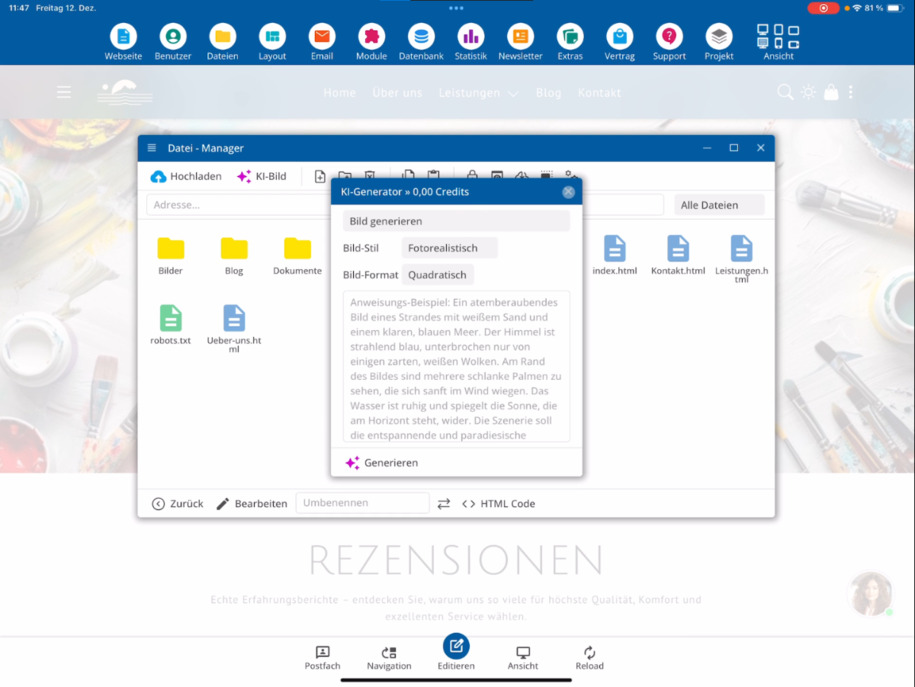
Dentro de una carpeta, también puedes crear directamente una imagen de IA. Haz clic en Imagen de IA, describe el motivo que deseas y genera la imagen de inmediato.
Dateien anlegen und bearbeiten
En el administrador de archivos, puedes crear nuevos archivos. Por defecto, se crea un archivo HTML.
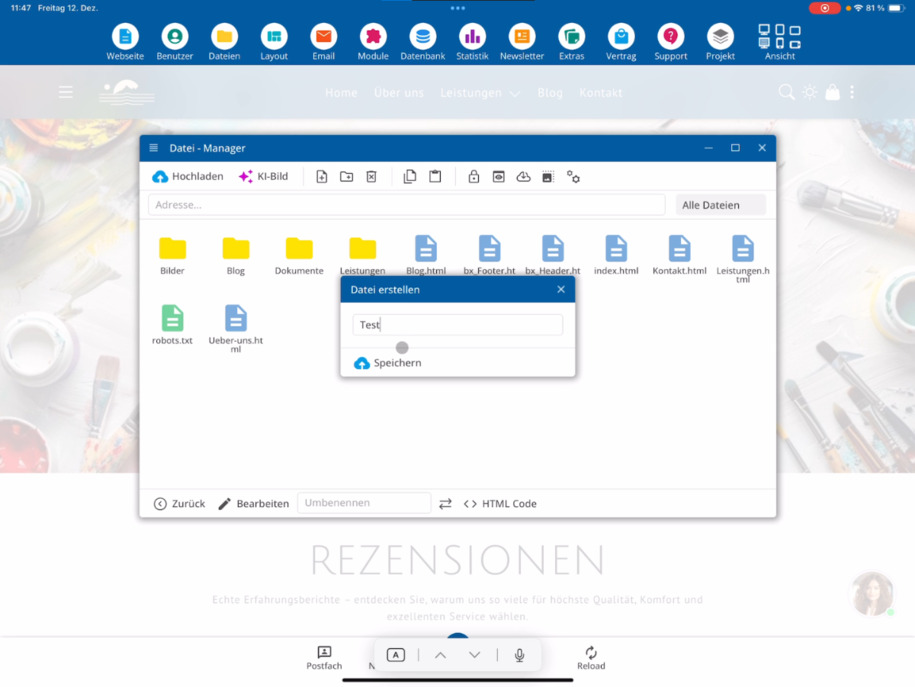
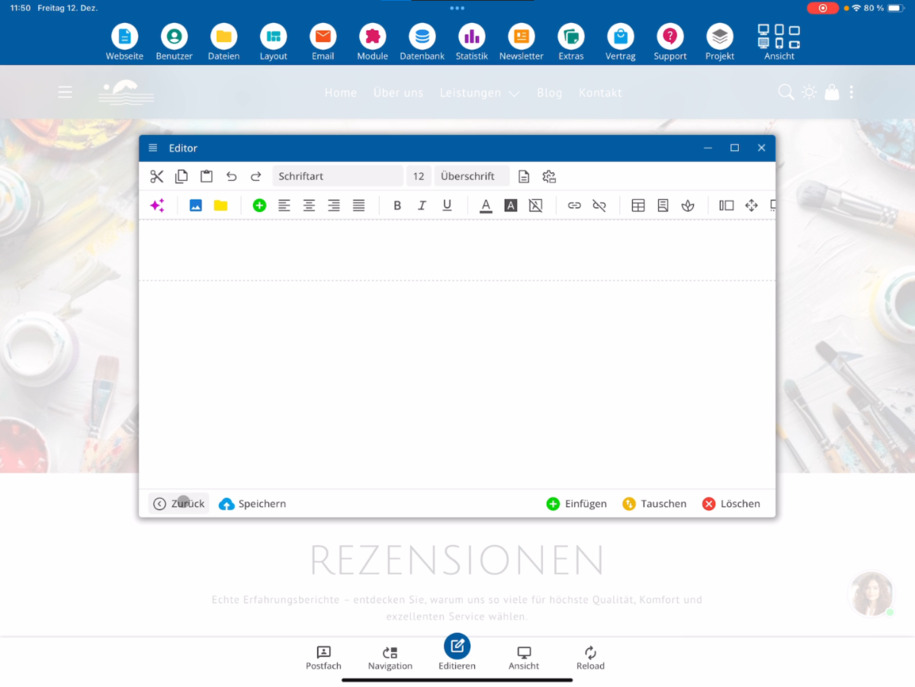
Luego, editas el archivo en el editor. Como administrador, también tienes disponible la vista de código HTML.
Bist du als Agentur-Admin angemeldet, kannst du auch die PHP-Code-Ansicht nutzen. Fehlt dieser Button, sieh dir das Tutorial Agenturzugang beantragen an.
Ordnerstrukturen aufbauen
Neue Ordner legst du ebenfalls im Dateimanager an. So kannst du dir eigene Strukturen aufbauen, zum Beispiel nach Sprachen oder Kategorien.
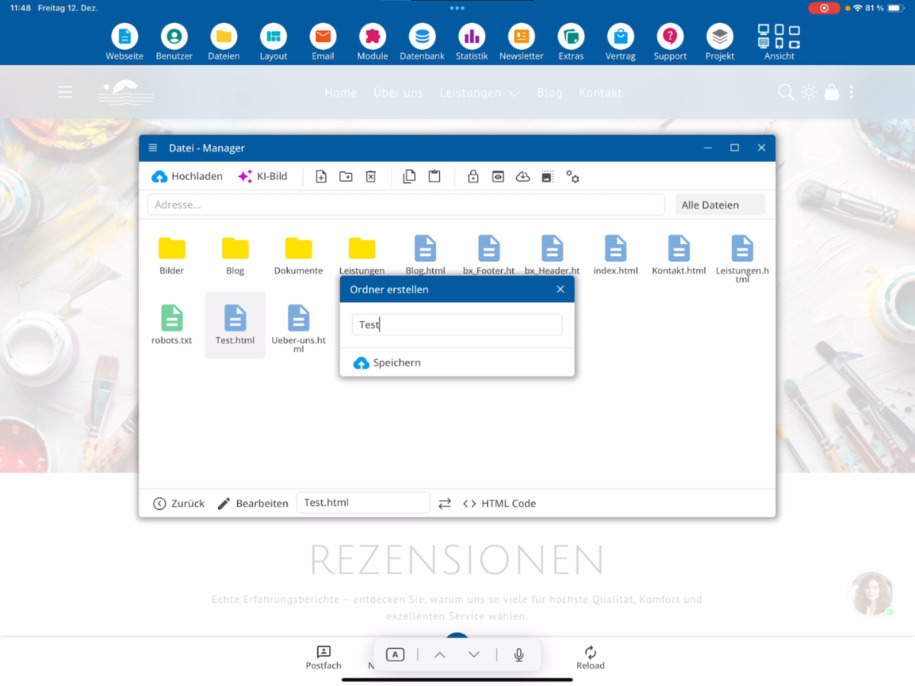
Abres las carpetas con un doble clic. A través de Atras, puedes volver al directorio principal en cualquier momento.
Dateien kopieren, sichern und löschen
Du kannst erstellte Dateien löschen, kopieren und wieder einfügen. So erstellst du schnell eine Kopie.
Gerade bei wichtigen Dateien, wie deiner Index-Datei, empfiehlt es sich, vor Änderungen eine Kopie anzulegen – zusätzlich zum automatischen Backup-System.
Weitere Funktionen im Dateimanager
Ordner lassen sich auch mit einem Passwort schützen. Dazu gibt es ein eigenes Video.
Über die Vorschau prüfst du, ob du die richtige Datei bearbeitest.
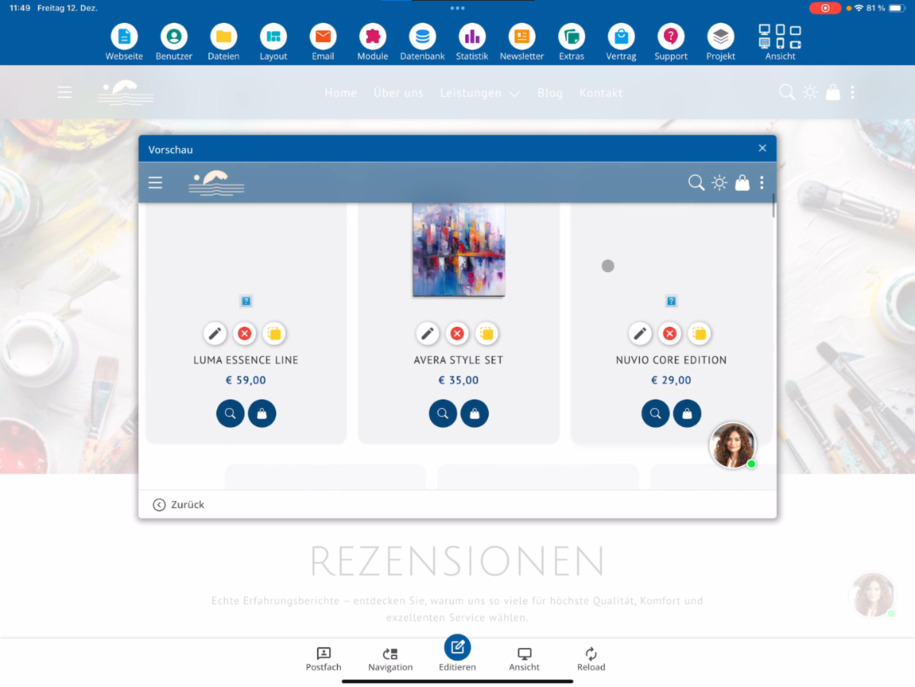
Du kannst Dateien außerdem herunterladen, zum Beispiel ein PDF lokal speichern.
Bildeditor nutzen
Ein integrierter Bildeditor steht dir ebenfalls zur Verfügung. Damit kannst du Bilder spiegeln, die Qualität anpassen, Kontrast verändern und weitere Optimierungen vornehmen.
Webseiten vorbereiten und Code bearbeiten
Über den Dateimanager legst du neue Webseiten-Dateien an und bearbeitest sie vorab im Editor. Diese Seiten sind noch nicht öffentlich, da sie noch nicht im System verlinkt sind.
Du kannst komplette Ordner- und Dateistrukturen vorbereiten und später in der Navigation einbinden.
Preguntas Frecuentes
lo que los clientes nos preguntan con frecuencia
Du öffnest den Dateimanager über den Menüpfad Dateien.
Was bedeuten die farbigen Markierungen im Dateimanager?
Los directorios y archivos HTML están marcados en amarillo. Los archivos TXT, como robots.txt, están marcados en verde.
Kann ich mehrere Dateien gleichzeitig hochladen?
Ja, über den Dateimanager kannst du Bilder und Dokumente auch gesammelt hochladen.
Wie funktioniert die Bildskalierung beim Upload?
Al subir, defines si las imágenes se escalan automáticamente. Elegirás tamaños de destino, por ejemplo, entre 600 y 4800 PX. Alternativamente, puedes usar la opción Subir imagen original sin escalado.
Kann ich im Dateimanager KI-Bilder erstellen?
Sí, dentro de una carpeta haces clic en Imagen IA, describes el motivo y generas la imagen directamente en el gestor de archivos.
Welche Dateien kann ich neu anlegen?
Du kannst neue Dateien direkt im Dateimanager erstellen. Standardmäßig wird dabei eine HTML-Datei angelegt, die du anschließend im Editor bearbeitest.
Welche Code-Ansichten stehen mir zur Verfügung?
Como administrador, puedes utilizar la vista de código HTML. Si estás registrado como administrador de agencia, también tendrás disponible la vista de código PHP. Si falta el botón, consulta el tutorial Solicitar Admin de Agencia.
Wie lege ich neue Ordner an?
Neue Ordner erstellst du direkt im Dateimanager. So kannst du eigene Strukturen aufbauen, zum Beispiel nach Sprachen oder Kategorien.
Kann ich Dateien sichern oder kopieren?
Ja, du kannst Dateien kopieren und wieder einfügen, um eine Kopie zu erstellen. Das ist besonders hilfreich vor Änderungen an wichtigen Dateien, zusätzlich zum automatischen Backup-System.
Kann ich Ordner mit einem Passwort schützen?
Ja, Ordner lassen sich mit einem Passwort schützen. Dazu gibt es ein eigenes Video.
Gibt es eine Vorschau für Dateien?
Ja, über die Vorschau kannst du prüfen, ob du die richtige Datei bearbeitest.
Kann ich Dateien herunterladen?
Ja, du kannst Dateien wie PDFs direkt herunterladen und lokal speichern.
Welche Bildbearbeitungsfunktionen sind integriert?
Der integrierte Bildeditor ermöglicht es dir, Bilder zu spiegeln, die Qualität anzupassen, den Kontrast zu verändern und weitere Optimierungen vorzunehmen.
Wann sind neu angelegte Webseiten öffentlich sichtbar?
Neue Webseiten-Dateien sind zunächst nicht öffentlich, da sie noch nicht im System verlinkt sind. Erst nach der Verlinkung in der Navigation werden sie sichtbar.