

Configurar el correo electrónico en Android con Outlook - Guía para tu cuenta de bluetronix
En esta página encontrarás una guía paso a paso para configurar tu cuenta de correo electrónico bluetronix en un dispositivo Android. Recibirás toda la información necesaria para los servidores de entrada y salida (IMAP/SMTP), nombre de usuario y contraseña, así como consejos para verificar y solucionar problemas - para que tus correos electrónicos puedan ser enviados y recibidos de manera fiable.
Instalar la aplicación Outlook
Si la aplicación Outlook no está instalada en tu dispositivo Android, descárgala primero a través de Google Play Store e instálala.
Puedes encontrar la descarga aquí: Aplicación Outlook en Google Play Store
Encontrar datos del correo electrónico
Si aún no has configurado una dirección de correo electrónico, primero completa el paso Crear dirección de correo electrónico.
Abre tu página de bluetronix en modo de edición.
Ve a Correo electrónico ⯈ Gestión de direcciones de correo electrónico.
Haz clic en Datos de acceso de la dirección deseada.

Importante: Copia todos los datos exactamente como se indican en los datos de acceso. Presta también atención a mayúsculas y minúsculas.
Android: Configurar cuenta en Outlook
Abre la aplicación Outlook en tu dispositivo Android.
Si abres Outlook por primera vez, toca Comenzar o Get Started.
Si ya hay otra cuenta configurada en Outlook, abre el menú en la parte superior izquierda o toca tu foto de perfil.
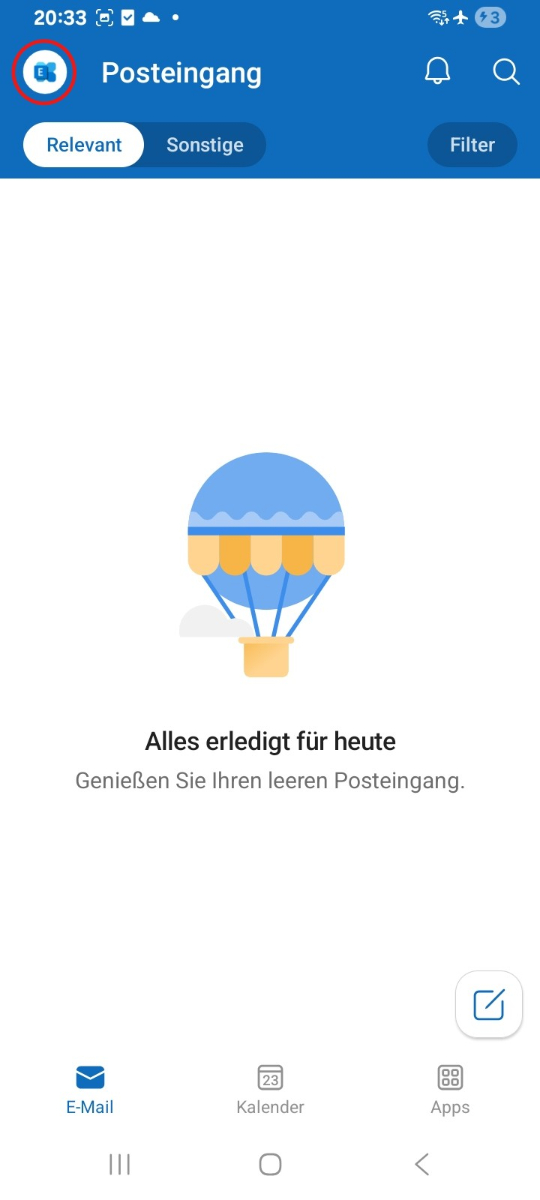
Luego ve a Ajustes en la parte inferior izquierda.
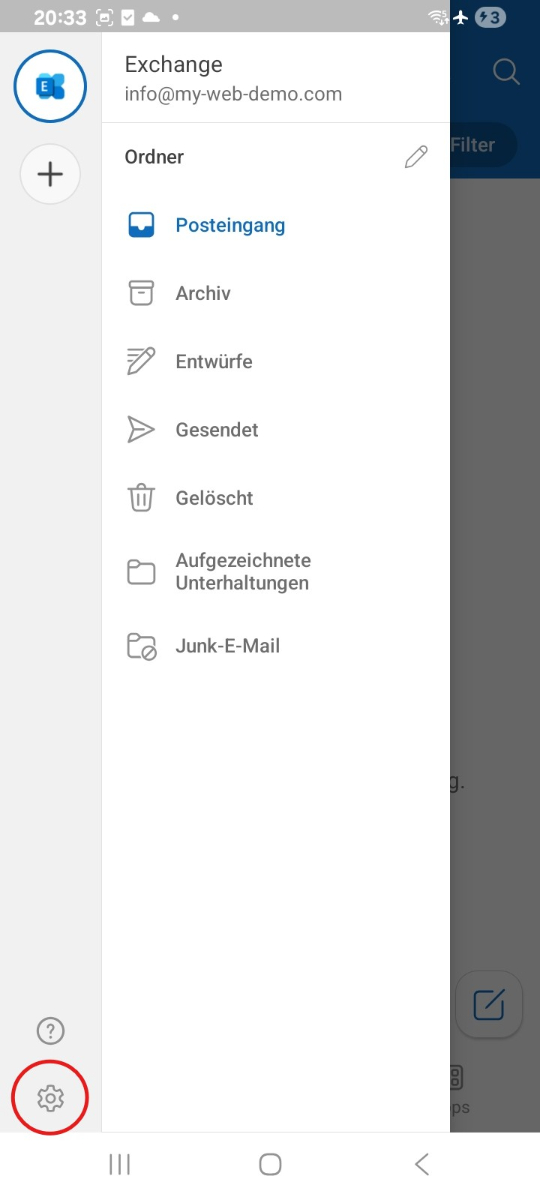
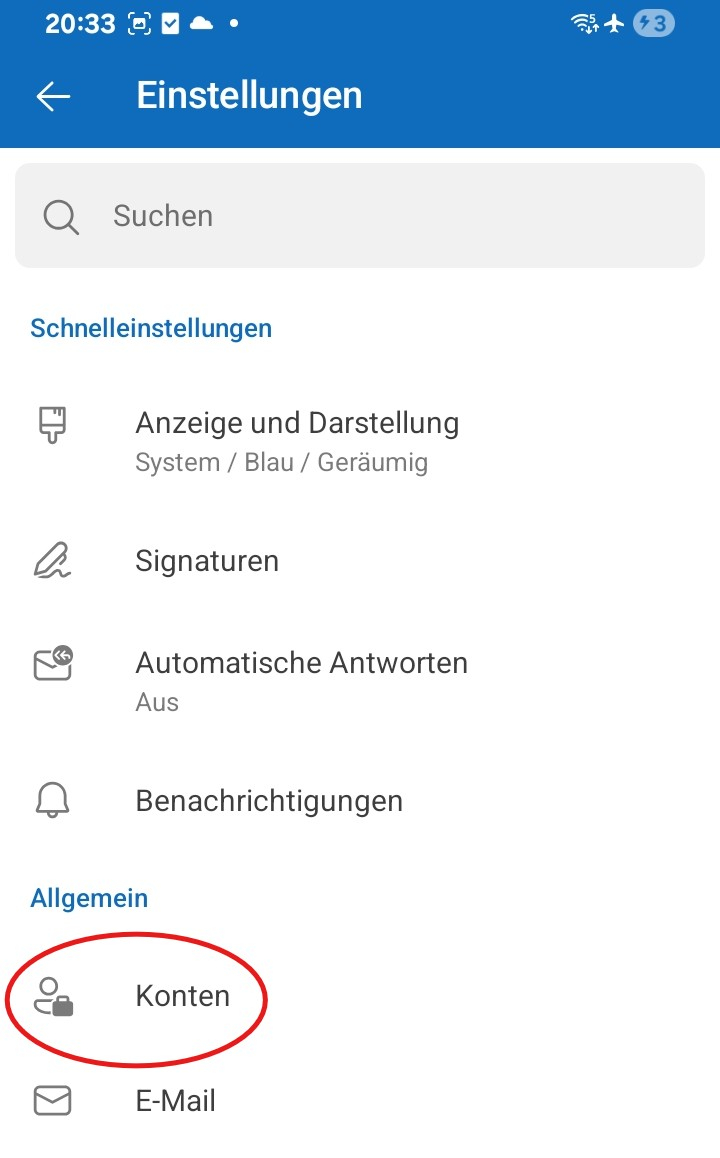
Toca Cuentas.
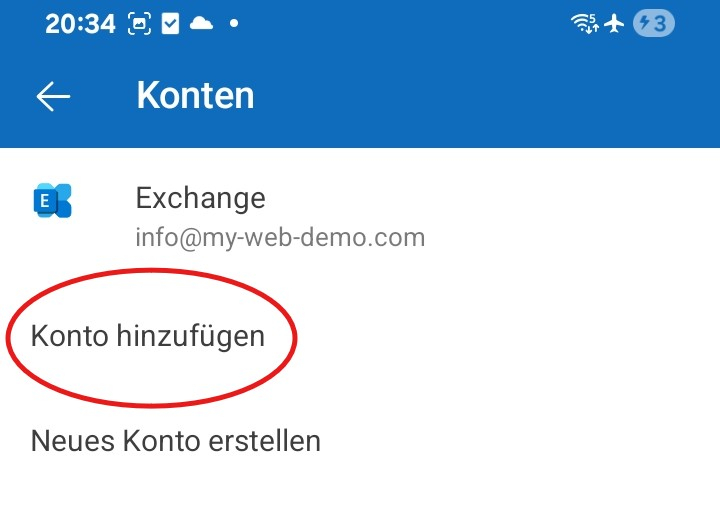
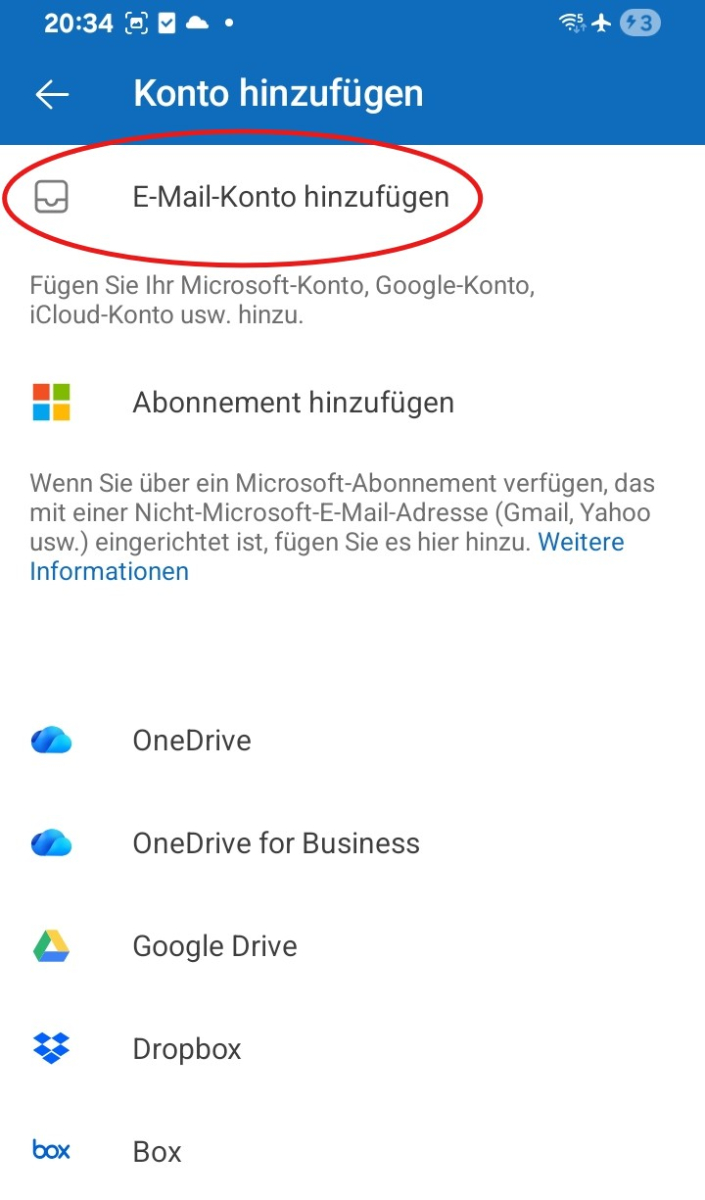
Toca Agregar cuenta.
Toca Agregar cuenta de correo electrónico.
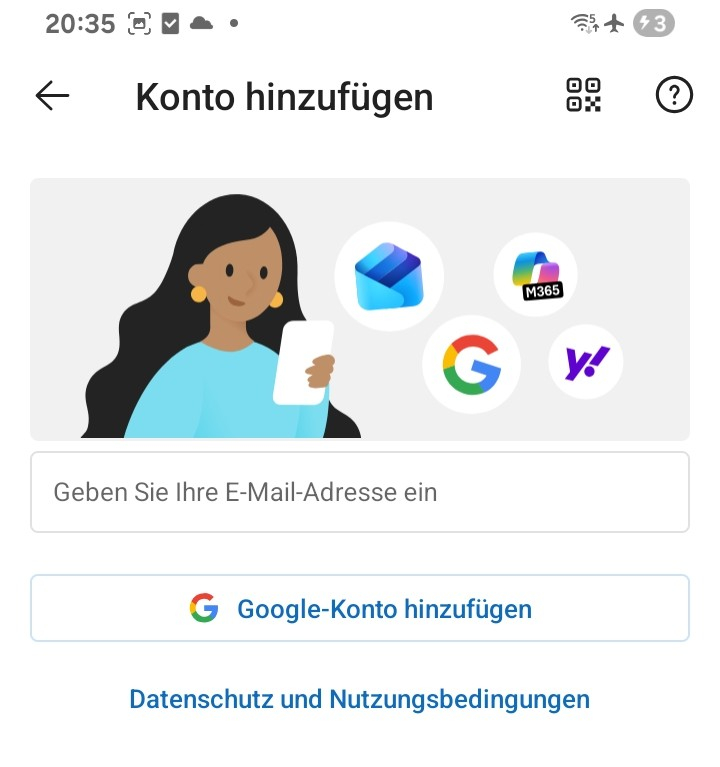
Ingresa tu dirección de correo electrónico completa y toca Siguiente.
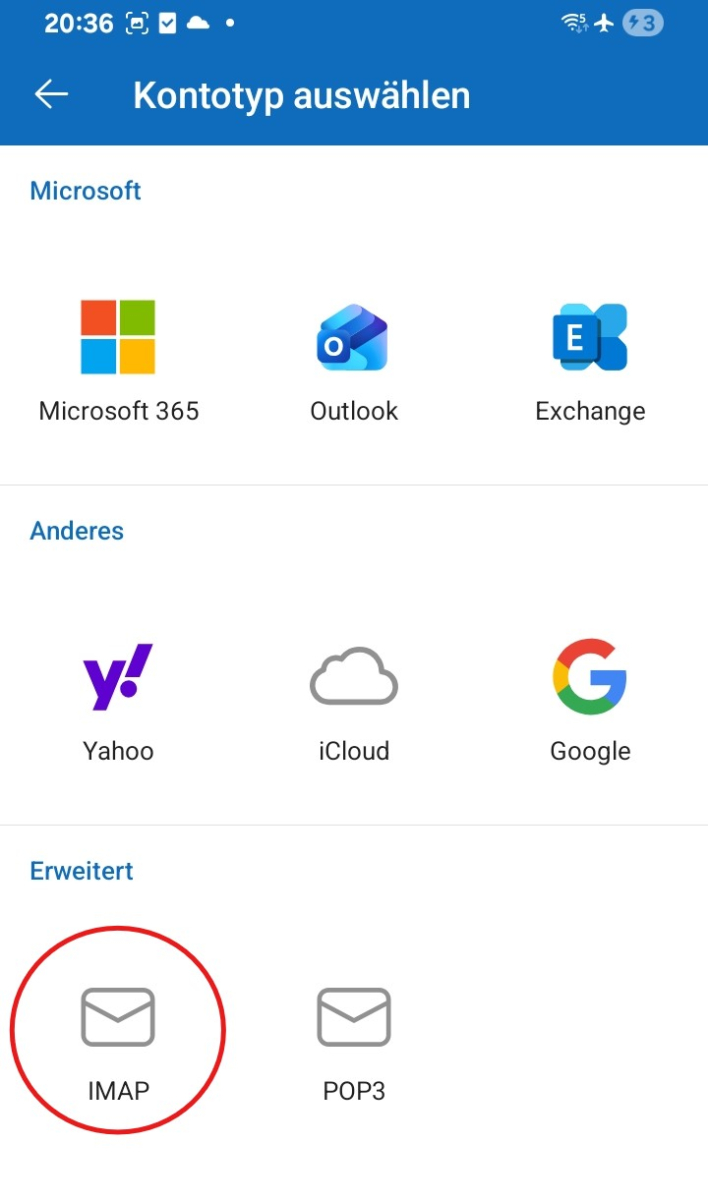
Selecciona IMAP en la selección de tipo de cuenta.
Luego, activa Ajustes avanzados o Advanced settings.
Ahora ingresa los datos para el correo de entrada:
• Servidor IMAP / Nombre de host
• Puerto
• Tipo de seguridad / Cifrado
• Nombre de usuario
• Contraseña
Luego ingresa los datos para el correo de salida:
• Servidor SMTP / Nombre de host
• Puerto
• Tipo de seguridad / Cifrado
• Nombre de usuario
• Contraseña
Revisa todas las entradas cuidadosamente y completa la configuración tocando el check en la esquina superior derecha.

Nota: Al configurar a través de IMAP, normalmente solo se sincronizan tus correos electrónicos en Outlook para Android. Normalmente, contactos y calendarios no se transfieren.
Probar correos electrónicos
Envía primero un correo electrónico a tu propia dirección y verifica si el mensaje llega a tu bandeja de entrada.
Luego también prueba enviar un mensaje a otra dirección para asegurarte de que tanto Recibir como Enviar funcionan.
Si ocurren problemas: verificar configuraciones
Comprobar bandeja de entrada (IMAP)
Abre en Outlook el menú o tu foto de perfil, ve a Ajustes y selecciona tu cuenta configurada.
Revisa especialmente la información de Servidor IMAP, Puerto, Nombre de usuario y Cifrado.
Presta especial atención a que el servidor IMAP se haya ingresado exactamente y que los valores proporcionados en tus datos de acceso para puerto y cifrado estén ingresados correctamente.
Comprobar bandeja de salida (SMTP)
También revisa toda la información para Servidor SMTP, Puerto, Nombre de usuario, Contraseña y Cifrado en el correo de salida.
Si recibir funciona pero enviar no, el error suele estar en los datos SMTP o en un puerto incorrectamente ingresado.
Añadir nueva cuenta
Si la configuración no funciona a pesar de los datos correctos, elimina la cuenta de la aplicación Outlook y añádela nuevamente.
Si Outlook asigna la dirección a un proveedor incorrecto automáticamente, configura la cuenta de nuevo y elige manualmente IMAP esta vez.
Configuración completada
Si el mensaje de prueba ha llegado correctamente y enviar y recibir funcionan, la configuración está completa.
Preguntas Frecuentes
lo que los clientes nos preguntan con frecuencia
IMAP o POP3 – ¿qué debo usar?
Se recomienda IMAP para que los correos y carpetas permanezcan sincronizados en la aplicación de Outlook y en otros dispositivos. POP3 generalmente solo descarga correos localmente y solo es útil en casos especiales.
¿Dónde encuentro mis datos de acceso (servidor, puertos, nombre de usuario, contraseña)?
Abre tu página de bluetronix en modo de edición: Correo ⯈ Gestión de direcciones de correo. Haz clic en Datos de acceso para la dirección deseada. Presta atención a la correcta escritura en mayúsculas y minúsculas.
¿Qué puertos y cifrado necesito?
IMAP: Puerto 993 con SSL/TLS.
SMTP: Puerto 587 o 465, según los datos de acceso, con SSL/TLS o el cifrado especificado allí y autenticación activa: contraseña.
¿Cómo pruebo rápidamente si todo funciona?
Envíate un correo. Si llega a la Bandeja de entrada y también aparece en Enviados, está todo correctamente configurado.
Solución de problemas – causas comunes
Verifica los nombres de los servidores, los puertos, SSL/TLS, autenticación: contraseña, nombre de usuario, generalmente la dirección de correo electrónico completa, y tu contraseña. Si la recepción funciona, pero el envío no, el error suele estar en los datos de SMTP o en el puerto incorrecto.
¿Cómo inicio la configuración en Outlook?
Abre la aplicación de Outlook y ve a Imagen de perfil ⯈ Configuración ⯈ Añadir cuenta ⯈ Añadir cuenta de correo. Ingresa tu dirección de correo y presiona Siguiente.
¿Cómo configuro la cuenta manualmente?
Si Outlook no detecta automáticamente el proveedor, selecciona IMAP o POP3 y activa Configuraciones avanzadas. Luego introduce todos los datos del servidor exactamente como en tus datos de acceso.
Configurar servidores entrantes y salientes
Correos entrantes: Servidor/Nombre del host IMAP, Puerto, Cifrado, Nombre de usuario, Contraseña.
Correos salientes (SMTP): Servidor/Nombre del host SMTP, Puerto, Cifrado, Nombre de usuario, Contraseña.
¿Cómo ingreso puertos en Outlook?
Si Outlook no muestra un campo separado para el puerto, ingresa el puerto directamente detrás del nombre del servidor, por ejemplo imap.tuservidor.de:993 o smtp.tuservidor.de:587.
Revisar configuraciones después
Abre en la aplicación de Outlook Imagen de perfil ⯈ Configuración y selecciona tu cuenta configurada. Compara allí toda la información para IMAP, SMTP, Puerto, Nombre de usuario y Cifrado con tus datos de acceso.
Errores comunes
Las causas comunes son puertos incorrectos, cifrado desactivado, errores tipográficos en el nombre del host, nombre de usuario o contraseña y la selección incorrecta de IMAP en lugar de POP3 o viceversa. Si es necesario, elimina la cuenta en Outlook y configúrala de nuevo.