

Resolución de problemas de correo en caso de problemas de envío o recepción
Esta sección muestra paso a paso cómo proceder en caso de dificultades con el envío o la recepción. Luego podrás verificar si tu cuenta dentro del bluetronix CMS está funcionando correctamente, si el servidor es accesible y si utilizas ayudas para programas de correo.
E-Mail-Bereich öffnen
Inicia bluetronix CMS y haz clic en Correo electrónico. Allí encontrarás todas las funciones relacionadas con el envío y la recepción.
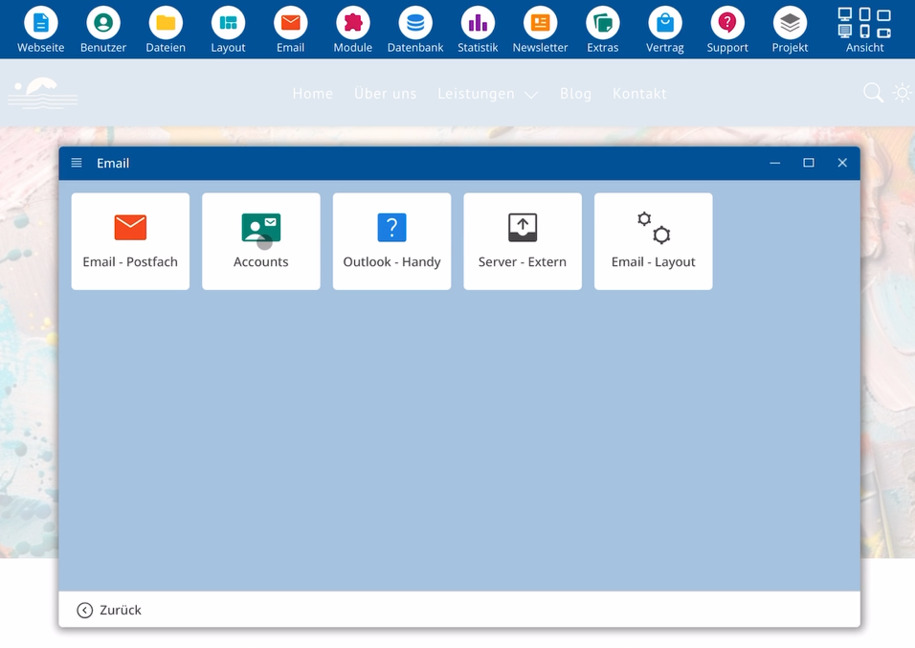
Account prüfen
Cambia al área de Cuentas. Asegúrate de que tu dirección de correo esté presente y muestre un check verde. Este símbolo indica una configuración correcta.
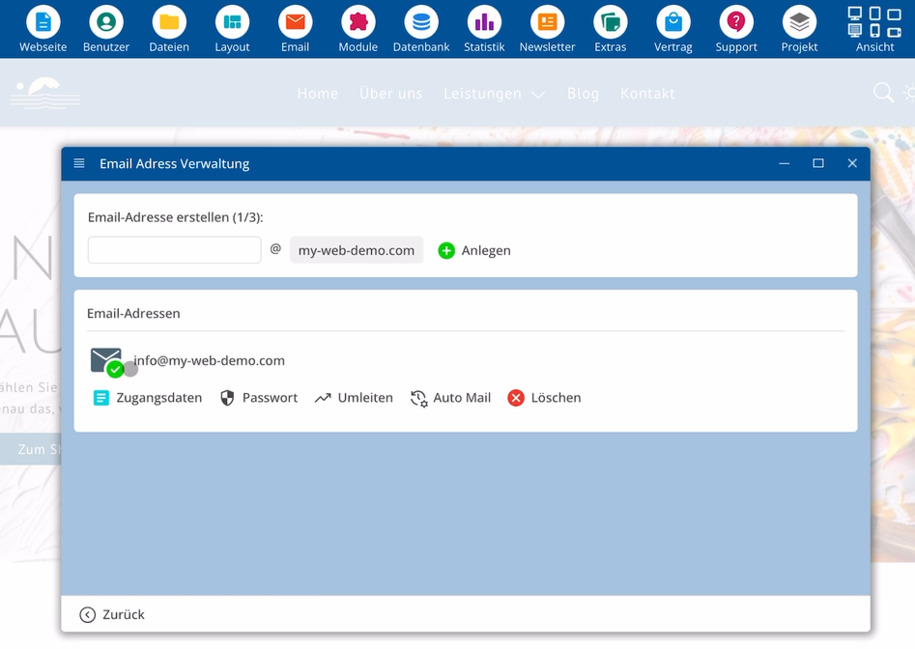
Luego, compara todos los datos del área de Cuentas con la información de tu programa de correo:
⯈ Dirección del área de Cuentas
⯈ Datos de acceso según la entrada del CMS
⯈ Entradas en tu programa de correo
Webmailer testen
Abre la entrada Buzón de correo electrónico y luego selecciona Leer correos electrónicos. Esto iniciará el webmail.
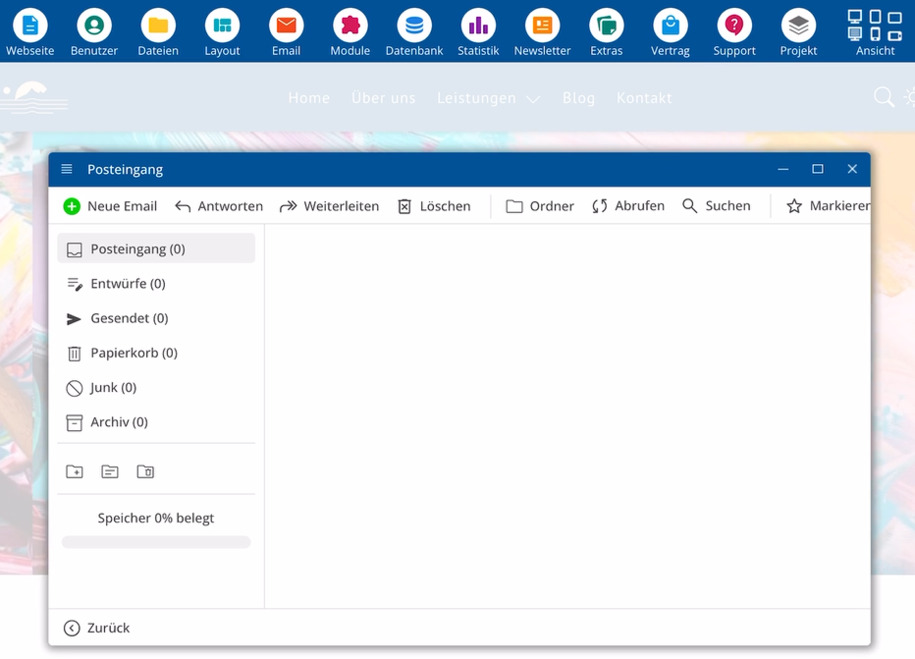
Schicke dir selbst eine Mail über den Webmailer. Wenn dieser Test klappt, passt die Server-Konfiguration. Adresse und Domain lassen sich erreichen, der Server arbeitet korrekt.
Funktioniert der Webmailer, liegt ein Fehler meistens bei den Einstellungen deines Mail-Programms, nicht auf dem Server.
Hilfe für Mail-Programme nutzen
Bestehen weiterhin Probleme beim Abruf oder Versand über dein Mail-Programm, öffne in der Dokumentation den Bereich E-Mail.
Ahí encontrarás ayudas para diferentes programas, como Outlook o configuración de móviles. Selecciona la ayuda correspondiente.
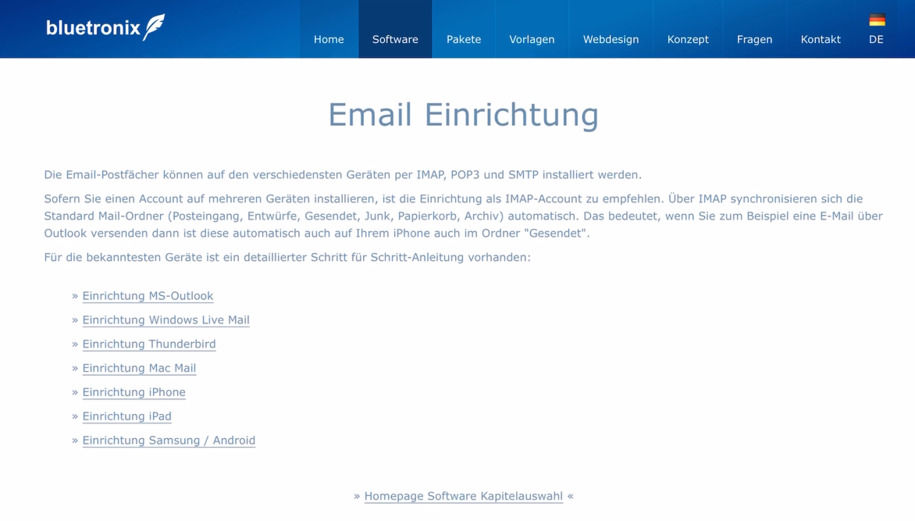
Die Anleitung öffnet sich über einen externen Browser. Für jede gängige Konfiguration und jedes verbreitete Programm steht ein ausführliches Tutorial bereit.
Gehe Schritt für Schritt durch diese Anleitung und prüfe sorgfältig, ob alle Zugangsdaten exakt eingetragen wurden.
Preguntas Frecuentes
lo que los clientes nos preguntan con frecuencia
Abre bluetronix CMS, haz clic en Correo electrónico y cambia a Cuentas. Verifica si tu dirección se muestra allí con una marca verde y si todos los datos de acceso son correctos. Compara esta información con tu programa de correo.
Wie erkenne ich, ob mein Mail-Account korrekt eingerichtet ist?
Dentro del menú Correo electrónico, accede a la sección Cuentas. Si tu dirección se muestra con una marca verde, la cuenta se considera correctamente configurada.
Wie teste ich den Webmailer?
Selecciona en el menú Correo electrónico la entrada Buzón de correo electrónico y luego Leer correos electrónicos. Si el webmail se inicia, puedes enviarte un correo de prueba a tu propia dirección.
Was bedeutet es, wenn der Webmailer funktioniert?
Sobald du über den Webmailer eine Testmail empfängst, passt die Server-Konfiguration. Deine Mail-Adresse und deine Domain sind erreichbar, der Server arbeitet korrekt.
Was mache ich, wenn der Versand über mein Mail-Programm trotzdem nicht funktioniert?
Öffne in der Dokumentation den Bereich E-Mail und rufe die Hilfe für dein Programm auf, zum Beispiel für Outlook oder für die Handy-Einrichtung. Folge dem Tutorial Schritt für Schritt und vergleiche jeden Eintrag des Programms mit den Zugangsdaten aus dem Bereich Accounts.
Wo finde ich die Tutorials zur Einrichtung von Outlook oder Handy-Mail?
Las ayudas para diferentes programas se encuentran dentro del menú Correo electrónico. Selecciona allí la guía adecuada para tu programa. Esta ayuda se abrirá en un navegador externo y mostrará pasos detallados.
Warum soll ich mir selbst eine Mail schicken?
Eine Testmail an die eigene Adresse zeigt, ob Server, Domain und Adresse korrekt zusammenarbeiten. Klappt dieser Test über den Webmailer, liegt ein Fehler fast immer bei den Einstellungen deines Mail-Programms.