

Asignar idioma a dominio o subdominio
Esta sección describe paso a paso cómo estableces un idioma para un dominio o subdominio. Luego, podrás acceder a tu sitio web de forma permanente a través de direcciones adecuadas para cada idioma, y la IA proporcionará el contenido traducido correspondiente.
Acceder a la sección Extras > Dominio
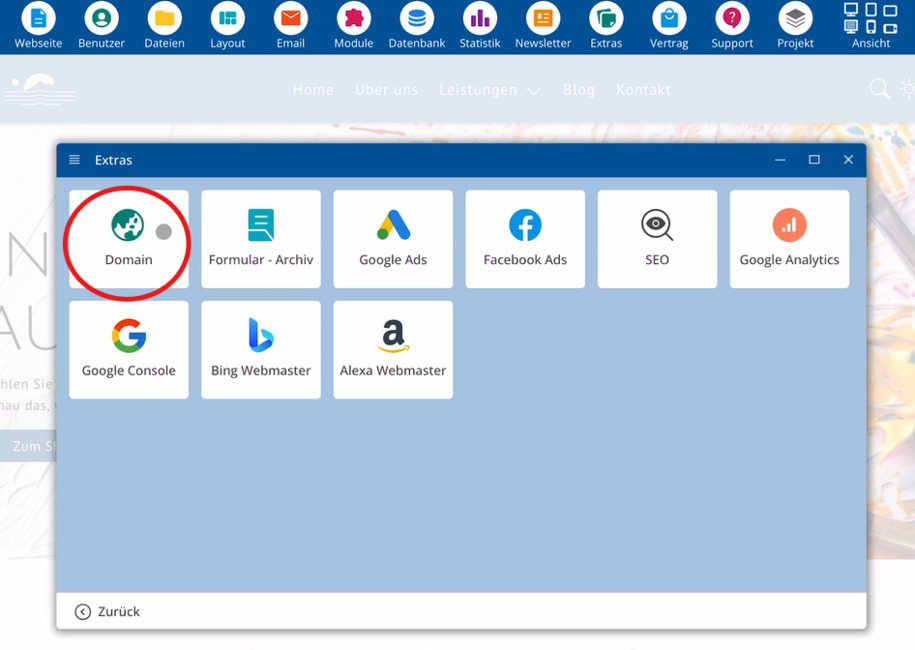
Inicia dentro del CMS de bluetronix y haz clic en Extras. Luego selecciona la entrada Dominio, donde gestionarás dominios y subdominios.
Crear un subdominio para un idioma
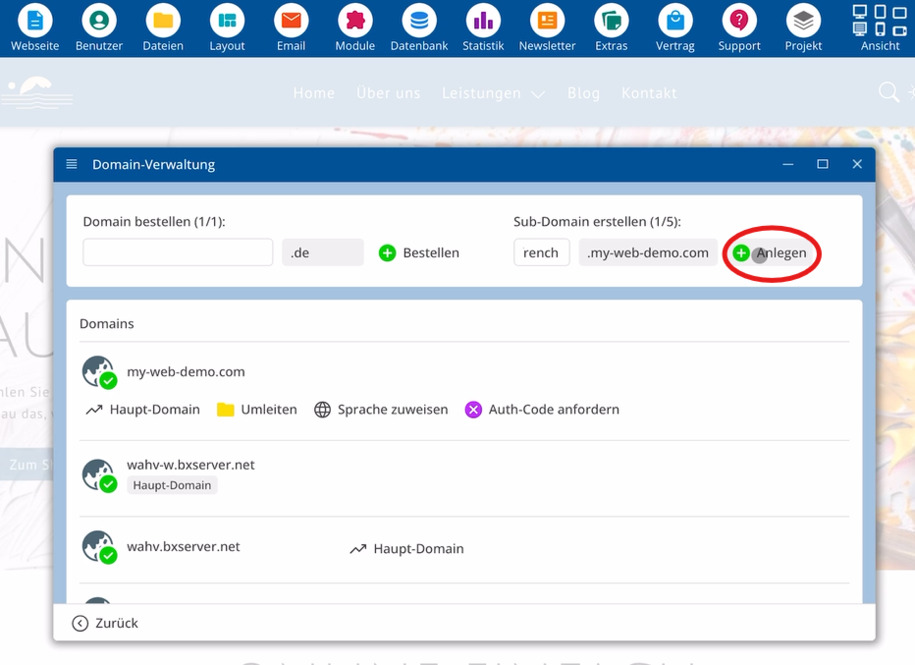
Primero crea un subdominio, por ejemplo, para francés. Para ello, dentro del área de gestión de dominios, haz clic en Crear.
Asignar idioma a subdominio
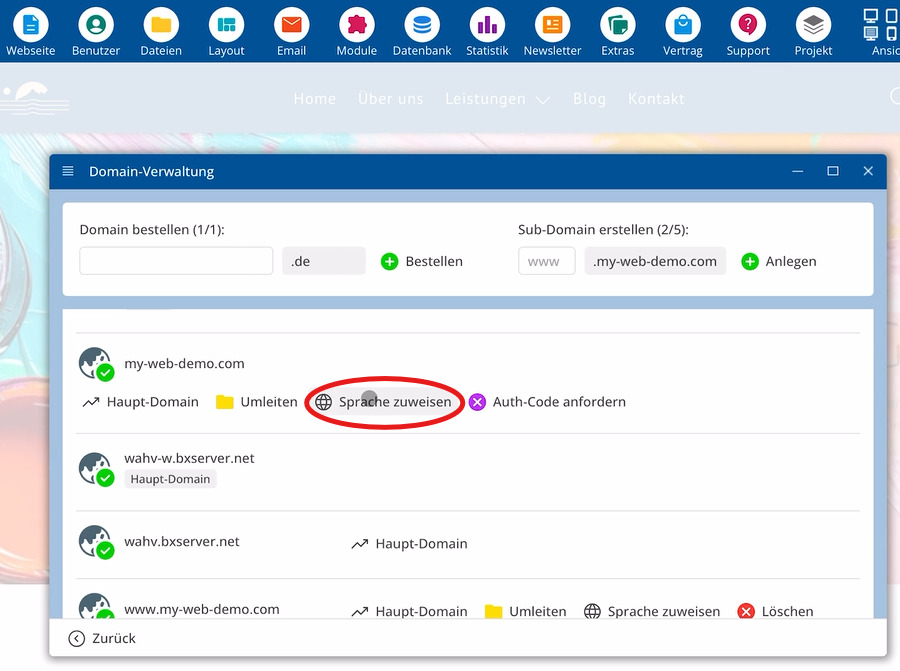
Una vez que el subdominio esté creado, selecciona esta dirección y haz clic en Asignar idioma, por ejemplo, francés.
A partir de este momento, el CMS vinculará este subdominio con el francés. La IA traducirá tu sitio web para accesos a través de este subdominio en francés, los visitantes verán contenido en francés de forma permanente.
Un idioma asignado es permanente para este subdominio hasta que elimines la asignación.
Elementos importantes en las asignaciones de idioma:
⯈ Extras – Opción de menú para gestionar dominios
⯈ Dominio – Área para dominios y subdominios
⯈ Crear – crear un nuevo subdominio
⯈ Asignar idioma – establecer idioma para dominio o subdominio
Establecer idioma para dominio principal
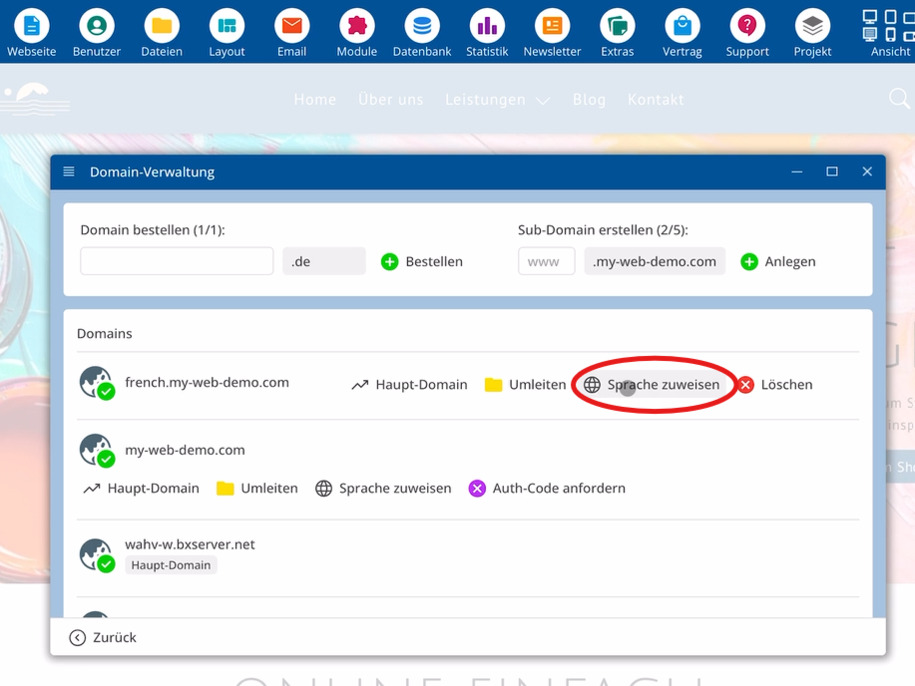
También se puede asignar un idioma directamente a un dominio sin subdominio. Esto establece un idioma predeterminado para tu dominio principal.
Por defecto, tu dominio principal usa el idioma que elegiste al instalar el CMS.
Si cambias la selección aquí, tu dominio principal estará disponible completamente en inglés o completamente en francés, por ejemplo.
Eliminar la asignación de idioma
Si deseas eliminar una asignación de idioma existente más adelante, selecciona el dominio o subdominio correspondiente y elimina el idioma establecido allí.
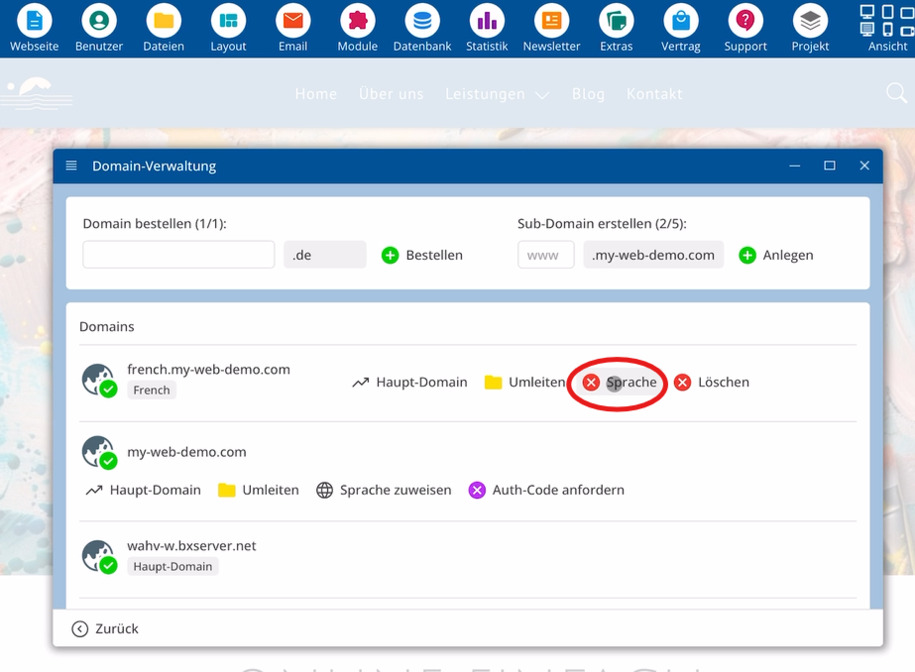
Después de eliminar la asignación de idioma, el dominio volverá a funcionar sin un idioma fijo y se orientará al idioma predeterminado.
Preguntas Frecuentes
lo que los clientes nos preguntan con frecuencia
¿Cómo abro la gestión de dominios y subdominios?
Inicia bluetronix CMS, haz clic en Extras y luego selecciona Dominio. Allí podrás editar dominios y subdominios, así como sus asignaciones de idioma.
¿Cómo creo un subdominio para un idioma?
Accede al área de Dominio y haz clic en Crear. Esto generará un nuevo subdominio que podrás usar para el idioma deseado.
¿Cómo asigno un idioma a un subdominio?
Selecciona el subdominio deseado, haz clic en Asignar idioma y elige un idioma, como el francés. Después, este subdominio estará vinculado al idioma elegido.
¿Qué efecto tiene la asignación de idioma en un subdominio?
Después de la asignación, el CMS vincula este subdominio al idioma elegido. La IA traduce tu página web para accesos a través de esta dirección a ese idioma, los visitantes verán contenido relevante de manera continua.
¿Puedo también establecer un idioma para el dominio principal?
Sí. Puedes seleccionar un dominio sin subdominio y allí establecer un idioma predeterminado a través de Asignar idioma. Tu dominio principal presentará la página web completamente en este idioma, por ejemplo, inglés o francés.
¿Qué idioma utiliza el dominio principal sin cambios?
Sin selección propia, tu dominio principal utiliza el idioma que elegiste al instalar el CMS. Solo cuando asignes un idioma diferente, la página se mostrará en este nuevo idioma.
¿Cómo elimino una asignación de idioma existente?
Selecciona el dominio o subdominio correspondiente, abre la asignación de idioma y elimina el idioma registrado allí. Después, no habrá una conexión fija entre esta dirección y un idioma específico.