

Crear subdominio para dominios existentes
Este apartado explica paso a paso cómo crear un subdominio adicional para dominios existentes. Después verás tu subdominio de prueba con un chequeo verde y podrás usarlo como dominio principal, redirigirlo a un directorio o vincularlo con un idioma.
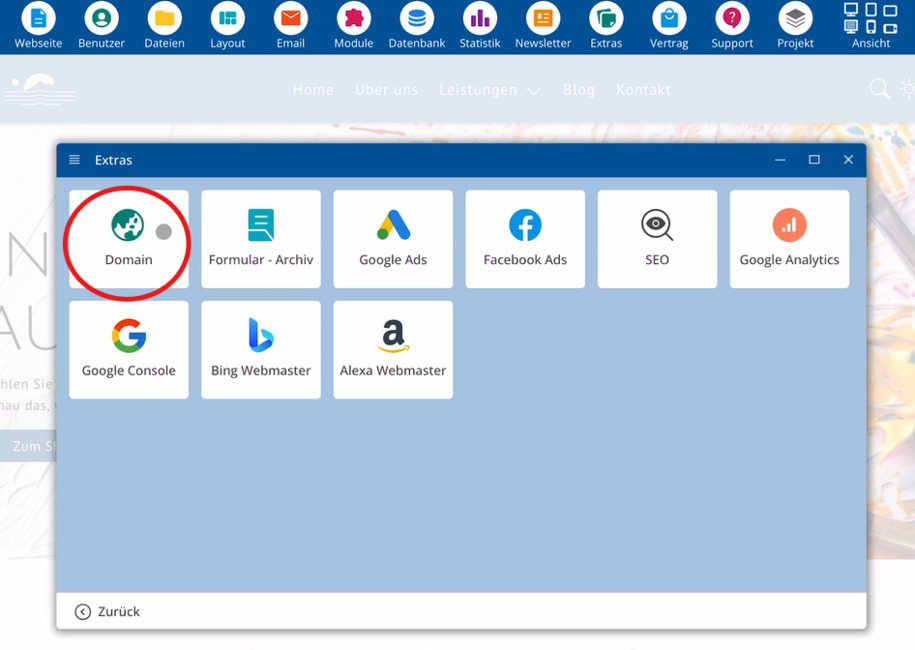
Bereich Extras > Domain öffnen
Inicia el CMS de bluetronix, selecciona en el menú Extras y luego Dominio. Abajo aparece una lista con los dominios que ya has configurado.
Test-Subdomain anlegen
Ahora crea un subdominio de prueba. Haz clic a la derecha en Crear.
Nach diesem Schritt zeigt die Übersicht einen neuen Eintrag für die Test-Subdomain. Ein grüner Haken neben dieser Domain signalisiert eine erfolgreiche Einrichtung.
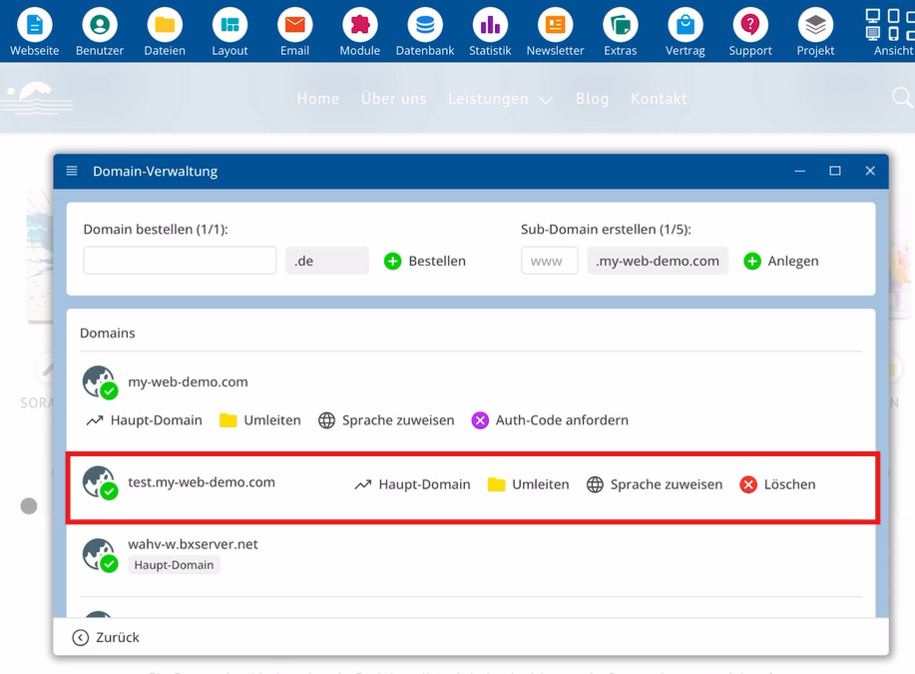
Elementos importantes en la configuración:
⯈ Extras – menú para la gestión de dominios
⯈ Dominio – lista de dominios existentes
⯈ Crear – crea un nuevo subdominio
⯈ Chequeo verde – indica una configuración exitosa
Weitere Optionen für die Test-Subdomain
Nach der Einrichtung stehen für die Test-Subdomain mehrere Möglichkeiten bereit:
Subdomain als Hauptdomain nutzen
Puedes establecer este dominio como dominio principal. Así, accederás a tu sitio web principalmente a través de esta dirección.
Subdomain auf ein Verzeichnis leiten
Auf Wunsch leitest du die Subdomain auf ein Verzeichnis weiter. Aufrufe über diese Adresse landen dadurch direkt bei diesem Verzeichnis.
Subdomain mit einer Sprache verknüpfen
Zusätzlich ordnest du dieser Subdomain eine Sprache zu. Dadurch verknüpfst du die Adresse mit einer bestimmten Sprache.
Durch diese Möglichkeiten passt du die Nutzung der Subdomain exakt an deine Anforderungen an.
Preguntas Frecuentes
lo que los clientes nos preguntan con frecuencia
¿Cómo accedo a la gestión de mis dominios?
Inicia el CMS, elige el menú Extras y luego Dominio. A la derecha aparecerá una visión general con los dominios ya configurados.
¿Dónde veo qué dominios ya están disponibles?
Después de acceder a Extras y Dominio, el lado derecho mostrará una lista de dominios que has configurado previamente.
¿Cómo creo un subdominio de prueba?
Abre la gestión de dominios a través de Extras y Dominio, haz clic a la derecha en Crear y así generarás un subdominio de prueba.
¿Cómo reconozco que el subdominio de prueba se ha creado correctamente?
Después de crear, el subdominio de prueba aparecerá en la lista. Una marca verde junto a este dominio indica que la configuración fue exitosa.
¿Puedo usar el subdominio de prueba como dominio principal?
Sí. A petición, puedes establecer este dominio como Dominio principal, para que los accesos se realicen principalmente a través de esta dirección.
¿Qué opciones adicionales tengo para mi subdominio?
Puedes redirigir el subdominio a un directorio o asignar un idioma a este subdominio, según el uso deseado.