

Nota de ausencia automática para cuentas de correo
Esta sección explica paso a paso cómo configurar respuestas automáticas de ausencia para tus direcciones de correo. Luego, tu CMS bluetronix enviará automáticamente correos de respuesta con tu mensaje informativo, por ejemplo, un aviso de vacaciones y la fecha de tu regreso.
Acceder a la sección de correo electrónico
Inicia el CMS bluetronix y selecciona el ítem del menú Correo electrónico. Ahí gestionarás el envío y la recepción de tus mensajes. Haz clic en Cuentas dentro de Correo electrónico.
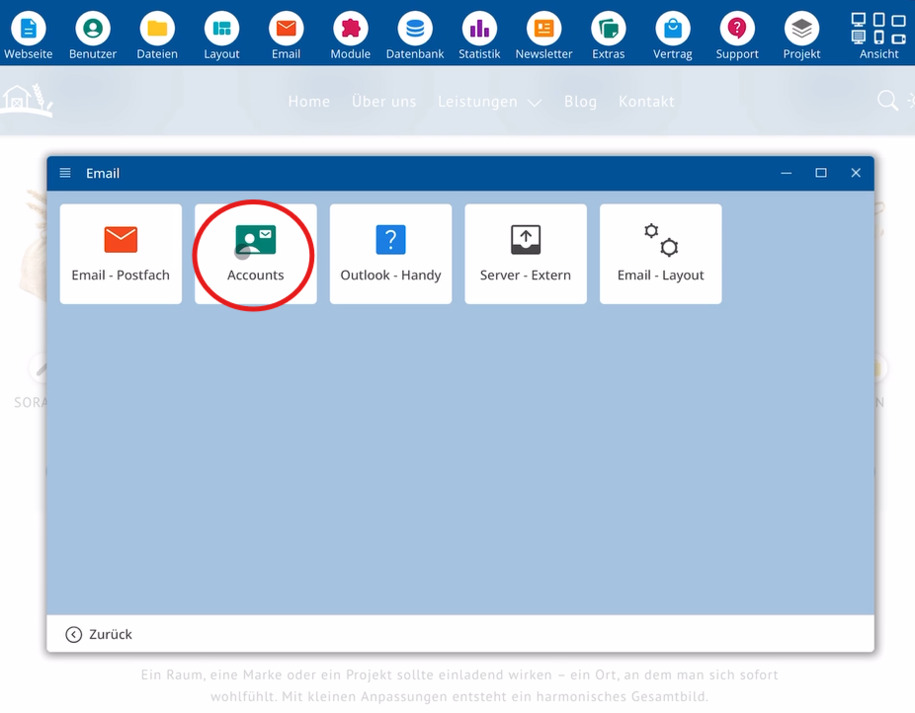
Abrir auto-correo
Busca tu dirección y utiliza el botón Auto Correo directamente en esa línea. Desde ahí configurarás tu respuesta automática.
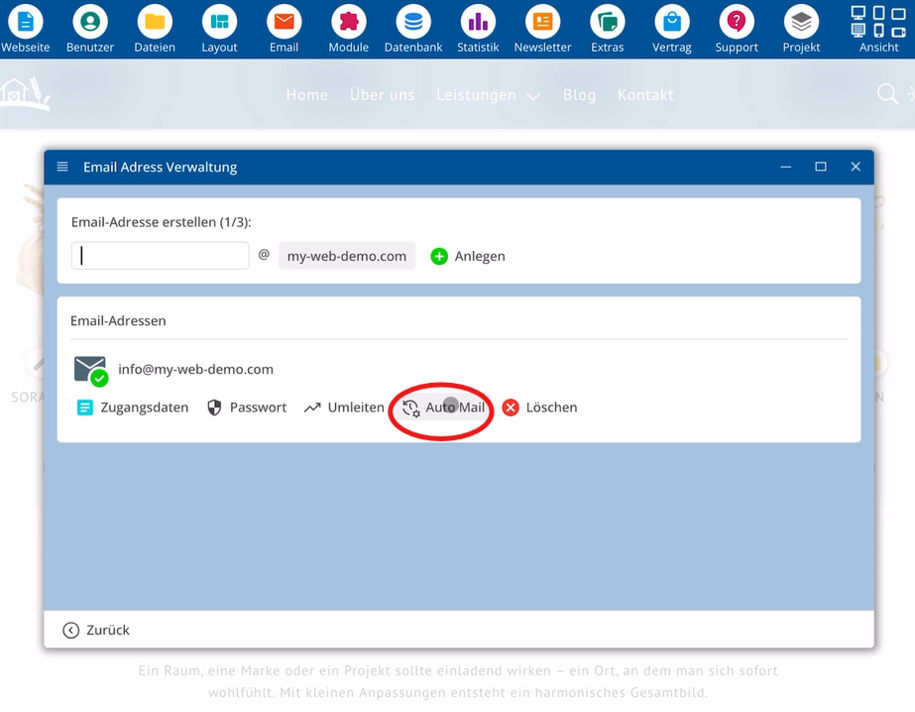
Registrar mensaje de ausencia
Abre la sección Auto Correo. Allí crea tu texto para la nota de ausencia, por ejemplo, un mensaje de vacaciones con período y fecha de regreso.
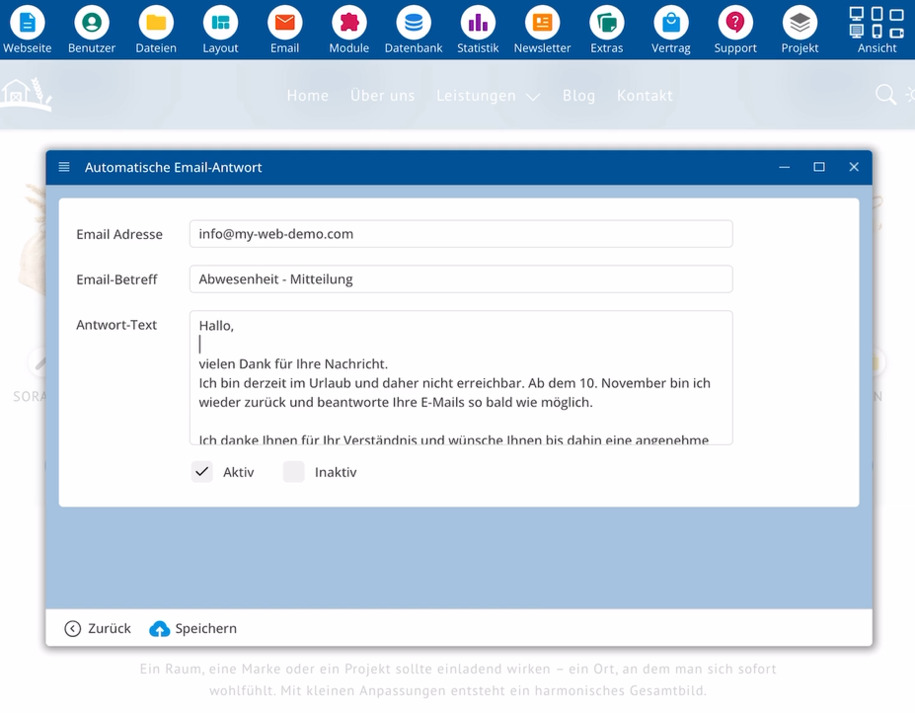
Respuesta automática a los clientes
Tan pronto como un cliente envíe un mensaje a tu dirección, el sistema enviará automáticamente una respuesta con tu texto, por ejemplo, un aviso de vacaciones y la fecha de tu regreso. De esta manera, el cliente verá de inmediato que su correo ha llegado y que necesitas algo de tiempo para una respuesta personal.
Guardar nota de ausencia y utilizar más tarde
Guarda tu mensaje de ausencia a través del botón correspondiente dentro de la sección Auto Correo. El texto se almacenará de forma permanente.
Para próximas ausencias, mantendrás el mismo contenido y activarás la función intermitentemente. Los datos se conservarán, de modo que solo necesitarás restablecer el estado a activo más tarde.
Puedes cambiar entre mensaje de ausencia activo e inactivo en cualquier momento. Los textos guardados se conservarán y pueden volver a utilizarse en cada nueva ausencia.
Preguntas Frecuentes
lo que los clientes nos preguntan con frecuencia
¿Cómo configuro un aviso automático de ausencia para mi cuenta?
Abre el CMS bluetronix, haz clic en Correo electrónico, selecciona Cuentas, busca tu dirección y utiliza el botón Auto Correo. Allí establecerás el texto para tu mensaje de ausencia y guardarás todo.
¿Qué sucede si los clientes escriben durante mi ausencia?
Tan pronto como los clientes envían un mensaje a tu dirección, el sistema enviará automáticamente una respuesta con tu texto almacenado, por ejemplo, un aviso de vacaciones y la fecha de tu regreso.
¿Los clientes reconocen que su mensaje ha llegado?
Sí. A través de la respuesta automática, el remitente ve inmediatamente que su correo ha sido entregado correctamente y que necesitas algo de tiempo para una respuesta personal.
¿Puedo reutilizar el texto para ausencias futuras?
Sí. Mantienes tu texto de ausencia y alternas la función a inactiva. Los datos permanecerán guardados y se podrán utilizar nuevamente en futuras ausencias.
¿Cómo desactivo el mensaje de ausencia sin borrar el texto?
Abre la sección Auto Correo en tu cuenta y establece la función como inactiva. El texto se conservará y podrá ser utilizado nuevamente con el estado activo.
¿Puedo cambiar entre activo e inactivo en cualquier momento?
Sí. Puedes cambiar el mensaje automático de ausencia de activo a inactivo en cualquier momento y volver a cambiarlo. Los textos guardados permanecen inalterados.
¿Dónde encuentro el botón de Auto Mail?
Primero haz clic en Correo y luego en Cuentas. Debajo de tu dirección de correo aparecerá el botón Auto Mail, desde el cual puedes gestionar la respuesta automática.