

Cambiar la contraseña de tu cuenta de correo en el CMS de Bluetronix
En este tutorial aprenderás paso a paso cómo cambiar la contraseña de tu cuenta de correo electrónico en el CMS, qué debes tener en cuenta para crear contraseñas seguras y por qué debes actualizar la contraseña en todos los dispositivos después.
Cambiar la contraseña de tu cuenta de correo electrónico
En este tutorial te mostramos cómo ajustar rápida y seguramente la contraseña de tu dirección de correo electrónico en el CMS. Abre en modo de edición Correo ⯈ Cuentas y selecciona tu dirección.
Debajo de tu dirección de correo electrónico encontrarás el botón Contraseña. Allí puedes establecer una nueva contraseña para tu buzón.
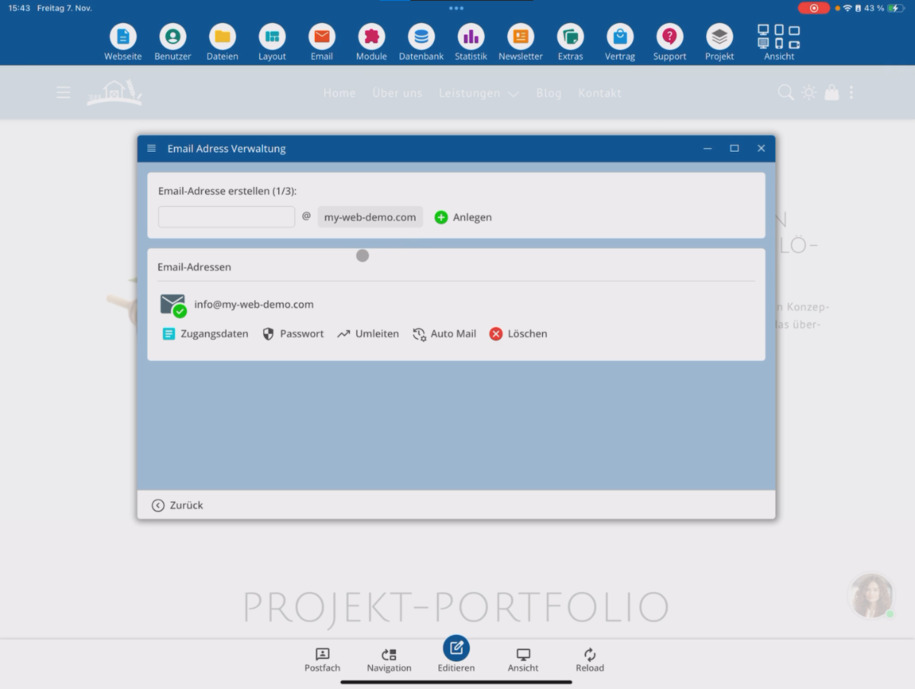
Importante: Después de cambiar la contraseña en el CMS, debes actualizarla en todos los clientes de correo (por ejemplo, Outlook, iPhone, Mac, Windows), de lo contrario, no podrán conectarse.
Consejos para una contraseña segura
El sistema te muestra indicaciones sobre la seguridad de las contraseñas. Lo mejor es usar una combinación de mayúsculas y minúsculas, números y caracteres especiales, y una longitud mínima de 12 caracteres.
Como orientación, puedes utilizar un formato como Ejemplo!2025#Correo — cámbialo de forma individual y no utilices una palabra fácil de adivinar.
Completar cambio
Toca Cambiar contraseña para guardar la nueva clave. Después, la contraseña de tu cuenta de correo electrónico se actualizará en el sistema.
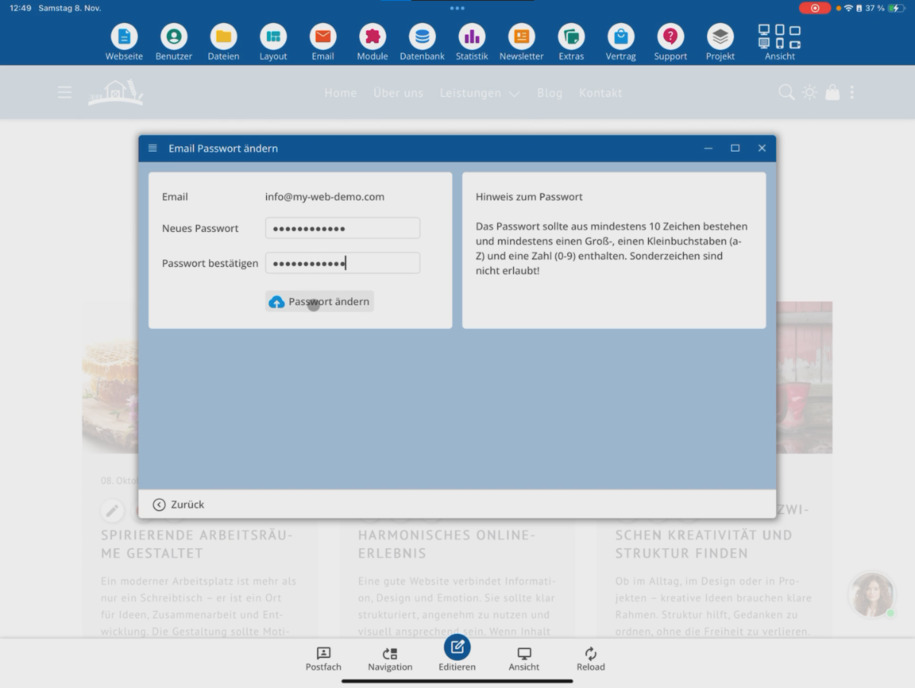
No olvides actualizar los datos de acceso en tus programas de correo, para que el envío y la recepción funcionen de inmediato.
Preguntas Frecuentes
lo que los clientes nos preguntan con frecuencia
¿Dónde encuentro la función para cambiar la contraseña?
En el modo de edición, haz clic en Correo ⯈ Cuentas. Debajo de tu dirección de correo electrónico encontrarás el botón Contraseña, desde donde podrás asignar una nueva contraseña.
¿Qué debo tener en cuenta después de cambiar la contraseña?
Debes actualizar la nueva contraseña en todos los dispositivos y clientes de correo, por ejemplo, en Outlook, iPhone, Mac o PC. De lo contrario, no podrán conectarse a tu buzón.
¿Cómo creo una contraseña segura?
El sistema te muestra indicaciones para una contraseña fuerte. Utiliza una combinación de letras, números y caracteres especiales, así como una longitud suficiente.
¿Cómo confirmo el cambio?
Después de ingresar tu nueva contraseña, toca Cambiar contraseña. Tu contraseña se guardará de inmediato.
¿Por qué solo veo la contraseña una vez en texto claro?
Por razones de seguridad, la contraseña solo se muestra en texto claro inmediatamente después de crear la dirección. Después, puedes cambiarla en cualquier momento en el área Contraseña.