

Configurar dirección de correo en el CMS de Bluetronix en tu dispositivo
En este tutorial aprenderás cómo configurar la dirección de correo electrónico que creaste en el CMS en programas de correo como Apple Mail, Outlook o Thunderbird.
Configurar cuenta de correo en el cliente de correo
En este tutorial te mostramos cómo configurar tu cuenta de correo electrónico creada en el CMS en un programa de correo (por ejemplo, Apple Mail en el iPad).
Requisitos
Asegúrate de haber registrado un dominio y creado una dirección de correo electrónico. La creación se realiza en modo de edición bajo Correo ⯈ Cuentas.
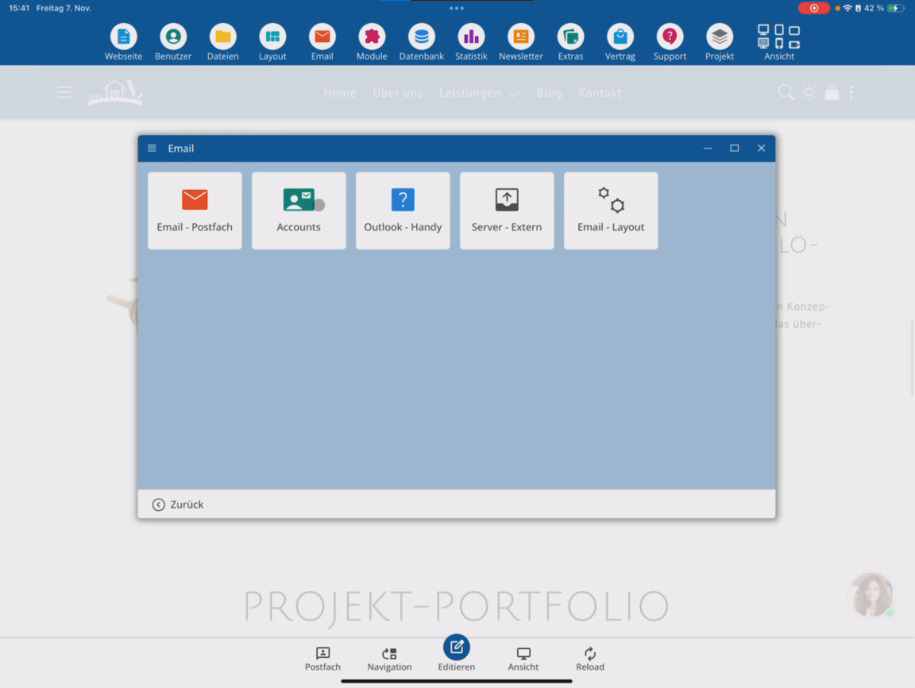
Obtener datos de acceso
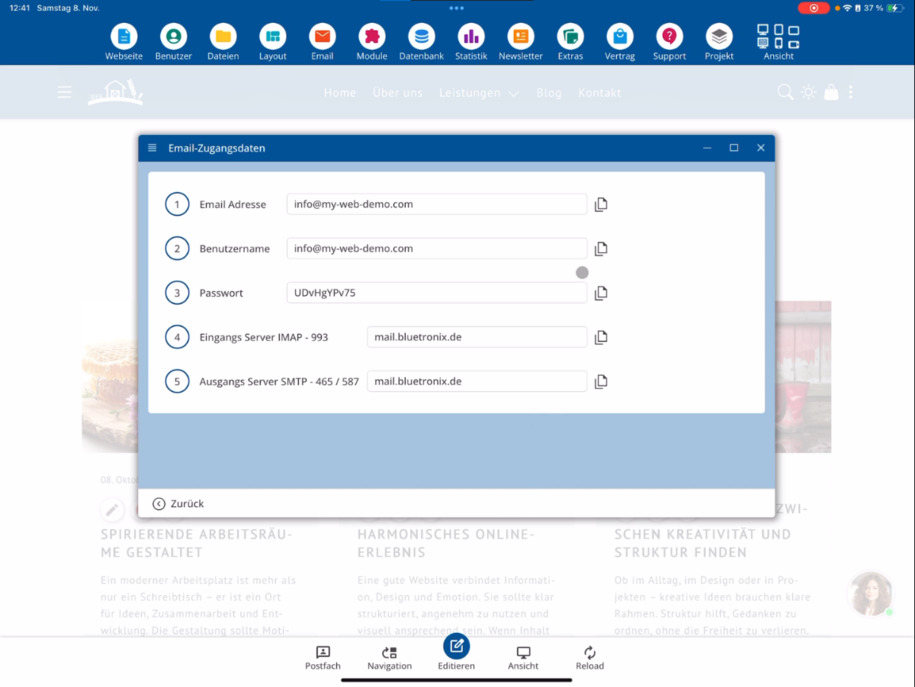
Toca debajo de tu dirección de correo electrónico en Datos de acceso. Allí encontrarás toda la información que necesitas para la configuración en Outlook, Thunderbird o Apple Mail.
La contraseña se mostrará en texto claro una sola vez al crear la dirección. Guárdala o cópiala directamente antes de cerrar la ventana.
Crear cuenta en el dispositivo
Ve a la configuración de tu dispositivo y abre Cuentas de correo. Haz clic en Añadir cuenta ⯈ selecciona Otro ⯈ Añadir cuenta de correo.
Ingresa tu nombre o dirección de correo como nombre. Como nombre de usuario, usa tu dirección de correo electrónico completa. La contraseña la copias de los Datos de acceso (posición 3: contraseña).
Configuraciones IMAP
Selecciona como tipo de cuenta IMAP. IMAP asegura que todos los dispositivos permanezcan sincronizados: los cambios y los mensajes enviados aparecerán en el móvil, la tablet y el PC al mismo tiempo.
En bluetronix, el nombre de usuario, la contraseña y el nombre del host son idénticos para los servidores de entrada y salida. Ingresa la información de los Datos de acceso para los servidores de entrada y salida.
Comprobar y guardar la conexión
Revisa todas las entradas y toca Siguiente. La aplicación de correo intentará ahora establecer una conexión y verificar la configuración.
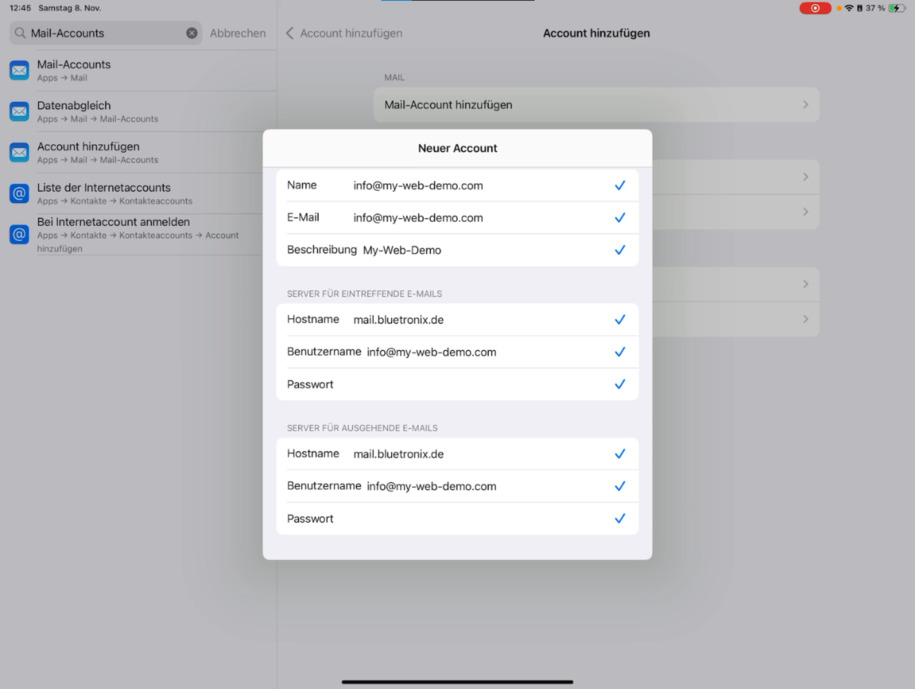
Una vez que la comprobación tenga éxito, haz clic en Guardar. Tu cuenta está ahora guardada y conectada al servidor.
Prueba y uso
Abre el cliente de correo, descarga tus mensajes de prueba y verifica si los correos enviados aparecen sincronizados en Enviados. Si tienes problemas, revisa nuevamente el nombre de usuario, la contraseña y el nombre del host en los Datos de acceso.
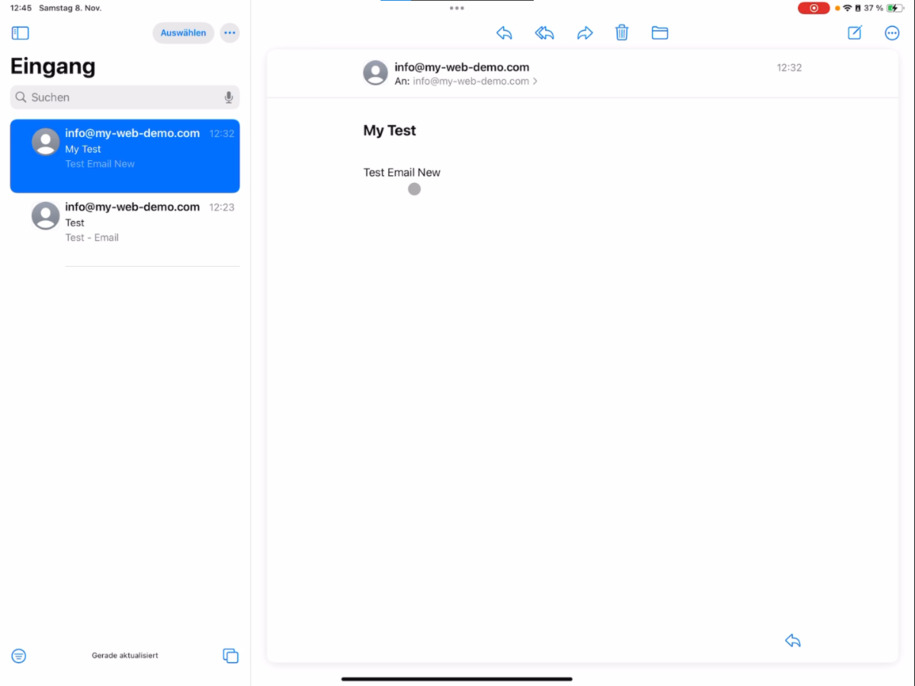
¡Diviértete configurando y probando!
Preguntas Frecuentes
lo que los clientes nos preguntan con frecuencia
¿Qué necesito para configurar mi cuenta de correo en el cliente de correo?
Debes haber creado previamente un dominio y una dirección de correo electrónico adecuada en el CMS. La configuración se realiza en modo de edición bajo Correo ⯈ Cuentas.
¿Dónde encuentro los datos de acceso para mi cliente de correo?
Debajo de tu dirección de correo electrónico, puedes hacer clic en Datos de acceso. Allí encontrarás el nombre de usuario, la contraseña, así como los servidores de entrada y salida.
¿Por qué solo puedo ver mi contraseña en texto claro una vez?
Por razones de seguridad, la contraseña solo se muestra en texto claro inmediatamente después de crear la dirección. Copiala de inmediato o guárdala en un gestor de contraseñas.
¿Cómo agrego mi cuenta en iPad, iPhone o Mac?
Ve a la configuración de tu dispositivo ⯈ Cuentas de correo ⯈ Añadir cuenta ⯈ selecciona Otro ⯈ Añadir cuenta de correo. Ingresa allí el nombre, la dirección de correo electrónico, la contraseña y los datos del servidor.
¿Qué tipo de cuenta debo elegir: IMAP o POP3?
Elige IMAP. Esto garantiza que todos los dispositivos (móvil, tablet, PC, Mac, Linux) permanezcan sincronizados. Los mensajes enviados y recibidos se mostrarán al mismo tiempo en todas partes.
¿Qué datos debo ingresar en los servidores de entrada y salida?
En bluetronix, el nombre de usuario, la contraseña y el nombre del host son idénticos en ambas direcciones. Los datos exactos los encontrarás en los Datos de acceso.
¿Qué debo hacer si mi dispositivo no puede establecer una conexión?
Revisa nuevamente el nombre de usuario, la contraseña y el nombre del host. Asegúrate de que estás ingresando tu dirección de correo electrónico completa y que has seleccionado IMAP.
¿Cómo sé que la cuenta ha sido configurada correctamente?
Después de hacer clic en Siguiente, tu dispositivo verifica la conexión. Si no aparece un mensaje de error y luego puedes tocar Guardar, la cuenta está conectada.
¿Puedo enviar y recibir correos electrónicos de inmediato?
Sí, simplemente abre tu cliente de correo y recupera tus mensajes. Los correos de prueba aparecerán sincronizados de inmediato en todos los dispositivos.