

Gestionar correos electrónicos directamente en el CMS: así usas el webmailer
En este tutorial aprenderás a abrir el webmail integrado, gestionar tus carpetas de correo electrónico y escribir, recibir y organizar mensajes directamente en el CMS, de manera rápida, fácil y sin software adicional.
Abrir el webmail
Cuando el modo de edición de tu página de inicio está activo, encontrarás el webmail integrado bajo Correo ⯈ Buzón de correo.
Requisito: Debes haber creado previamente una dirección de correo electrónico y configurado un dominio bajo Correo ⯈ Cuentas.
Visión general de cuentas de correo y carpetas
En la parte inferior verás todas las cuentas de correo electrónico existentes, incluyendo el número de mensajes no leídos. Toca una cuenta para abrir su buzón.
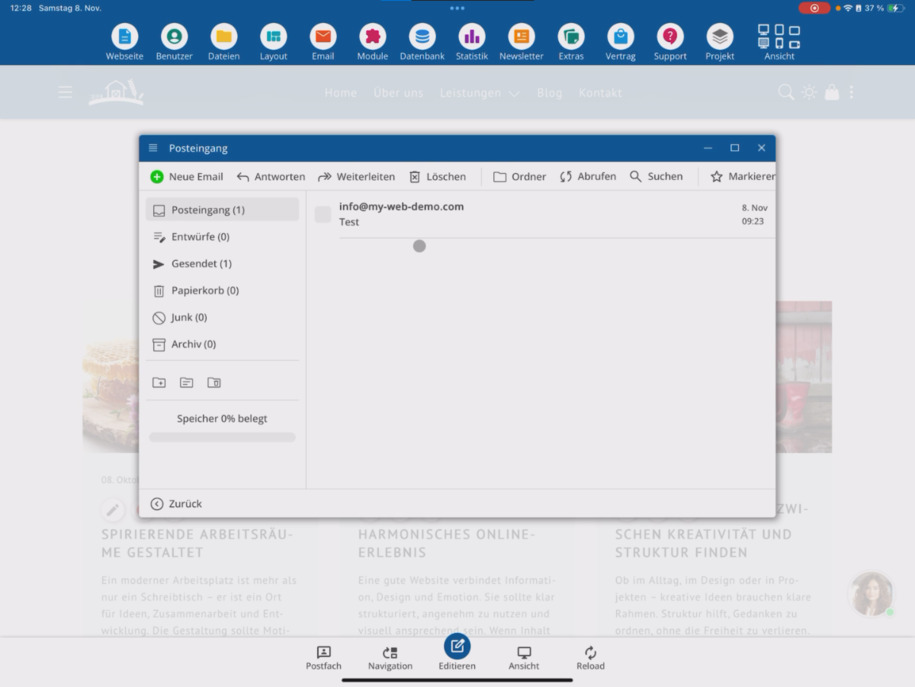
A la izquierda encontrarás las carpetas estándar: Entrada, Borradores, Enviados, Papelera y Spam. También puedes mover correos electrónicos al archivo.
Más abajo puedes crear, renombrar o eliminar tus propias carpetas. Al final se te mostrará el espacio de almacenamiento ocupado de tu buzón.
Leer, escribir y gestionar correos electrónicos
Con el webmail puedes leer, recibir y enviar correos, todo sin programas adicionales como Outlook o Thunderbird. Por supuesto, también puedes configurar tu cuenta allí, pero para tareas rápidas todo funciona directamente a través del CMS, la app o el navegador.
Puedes crear nuevos correos electrónicos, responder, reenviar, eliminar, cambiar o crear carpetas, recuperar correos, buscar y marcar.
El webmail se puede abrir en pantalla completa. En dispositivos más pequeños puedes desplazarte por la barra de menú para ver todas las opciones.
Crear un nuevo correo electrónico
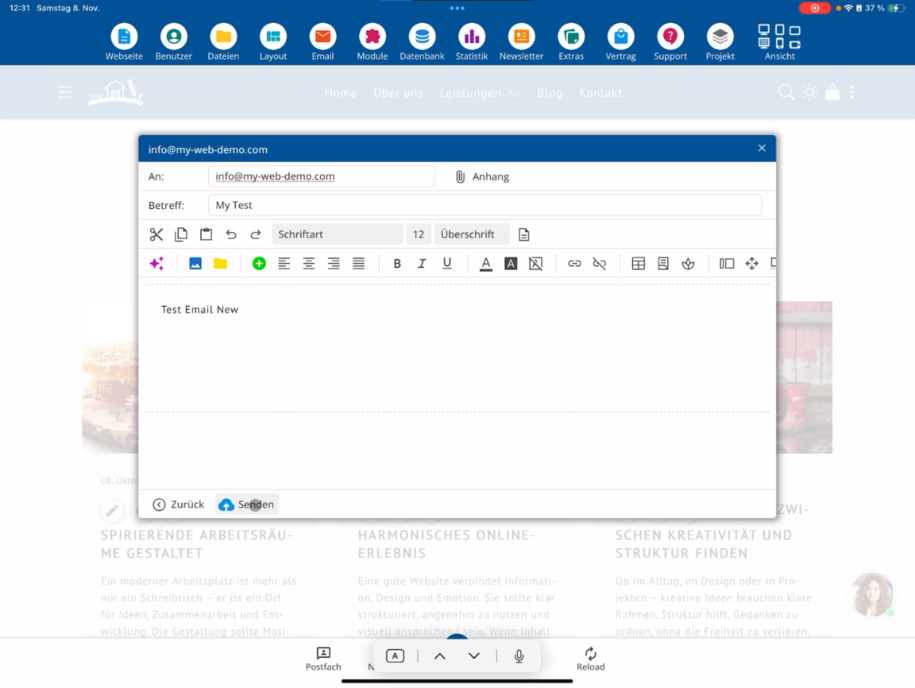
Toca nuevo correo electrónico para redactar un mensaje. Introduce un asunto y utiliza archivos adjuntos si es necesario.
La edición de texto funciona como en el editor: puedes insertar enlaces, utilizar tablas, insertar iconos o secciones de página.
Con la función de IA integrada puedes mejorar automáticamente tu texto: corregir errores, optimizar formulaciones o ajustar el estilo.
Por supuesto, también puedes insertar imágenes y adjuntar archivos.
Enviar un correo de prueba
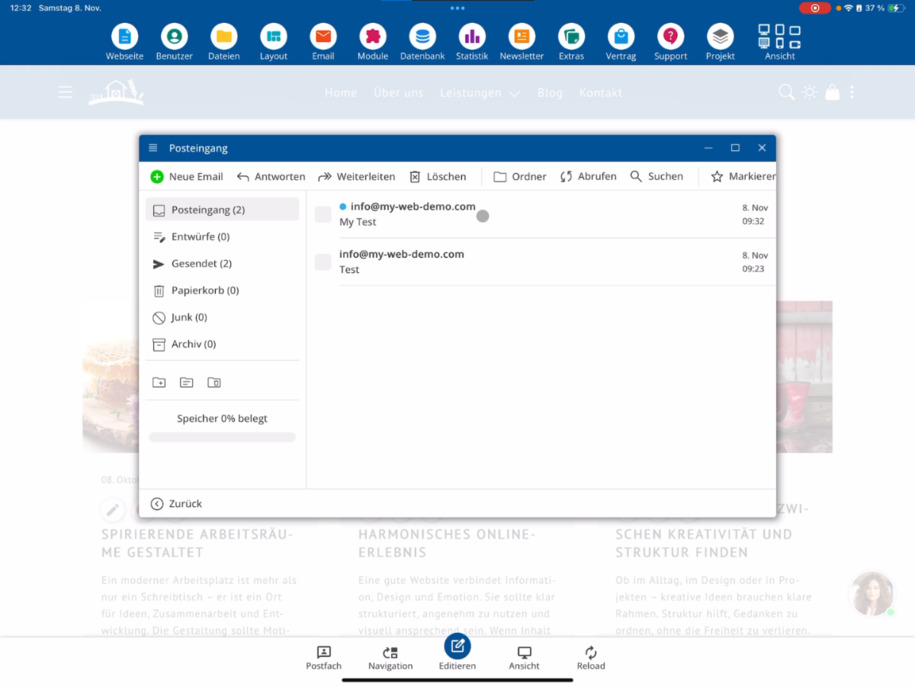
Envía el mensaje finalizado a tu propia dirección. Luego, toca recuperar. En "Enviados" encontrarás ahora dos mensajes: tu nuevo correo y, si corresponde, correos electrónicos anteriores.
Ahora abre la bandeja de entrada; tu correo de prueba debería haber llegado. Toca la línea correspondiente para abrirlo y revisar el contenido.
¡Diviértete trabajando con el webmail!
Todas las funciones importantes están disponibles directamente en el CMS: rápido, claro y sin software adicional.
Preguntas Frecuentes
lo que los clientes nos preguntan con frecuencia
¿Qué necesito para poder utilizar el webmail?
Necesitas un dominio configurado y una dirección de correo electrónico creada. Esto lo haces previamente bajo Correo ⯈ Cuentas. Solo entonces podrás utilizar el webmail.
¿Cómo abro el webmailer?
Activa el modo de edición de tu página de inicio y ve a Correo ⯈ Buzón de correo. Ahí abres el webmailer.
¿Qué funciones ofrece el webmailer?
Puedes leer, enviar, responder, reenviar, eliminar, buscar y marcar correos electrónicos. Además, puedes crear, renombrar o eliminar carpetas. El webmailer funciona directamente en el CMS, en la app o en el navegador.
¿Qué carpetas están disponibles en el webmailer?
A la izquierda encuentras las carpetas estándar: Bandeja de entrada, Borradores, Enviados, Papelera y Spam. Además, puedes crear tus propias carpetas o mover correos electrónicos al archivo.
¿Puedo enviar archivos adjuntos e imágenes?
Sí, puedes subir archivos, insertar imágenes y utilizar enlaces, tablas o íconos. La edición de texto funciona como en el editor.
¿Puedo usar el asistente de IA para correos electrónicos?
Sí, con la IA integrada puedes corregir textos, mejorarlos estéticamente o adaptarlos, directamente en el webmailer.
¿Cómo envío un correo de prueba a mí mismo?
Toca en nuevo correo, introduce un asunto, redacta tu texto y envía el mensaje a tu propia dirección. Bajo Enviados encontrarás el correo, y después de recibir aparecerá en la bandeja de entrada.
¿Puedo usar el webmailer en modo de pantalla completa?
Sí, el webmailer se puede poner en modo de pantalla completa. Esto te ofrece más opciones. En dispositivos más pequeños, también puedes desplazarte por la barra de menú.