

Configurar correo en el iPhone - guía paso a paso
En esta página encontrarás una guía fácil de entender sobre cómo configurar tu cuenta de correo bluetronix en el iPhone. Recibirás todos los datos necesarios (IMAP/POP3, SMTP, números de puerto, SSL) y consejos para que el envío y la recepción funcionen sin problemas.
Encontrar datos del correo electrónico
Si aún no has configurado una dirección de correo electrónico, primero completa el paso Crear dirección de correo electrónico.
Abre tu página de bluetronix en modo de edición.
Ve a Correo electrónico ⯈ Gestión de direcciones de correo electrónico.
Haz clic en Datos de acceso de la dirección deseada.

Importante: Copia todos los datos exactamente como se indican en los datos de acceso. Presta también atención a mayúsculas y minúsculas.
Configurar cuenta de correo en iPhone
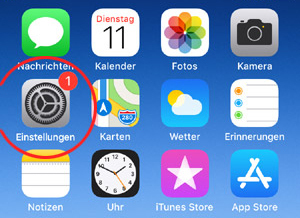
Abre la app Ajustes en tu iPhone.
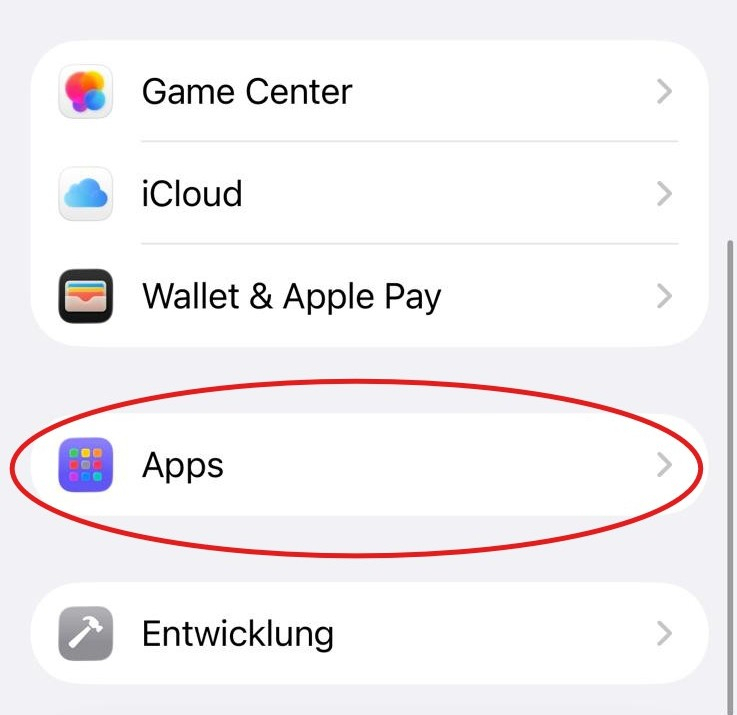
Desplázate hacia abajo y toca Apps.
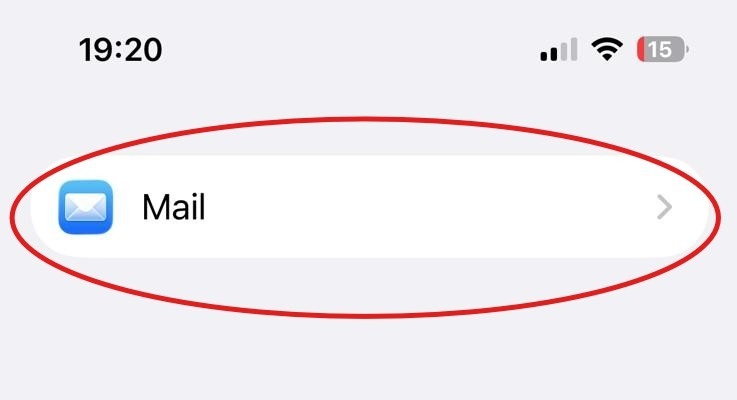
Toca Mail.
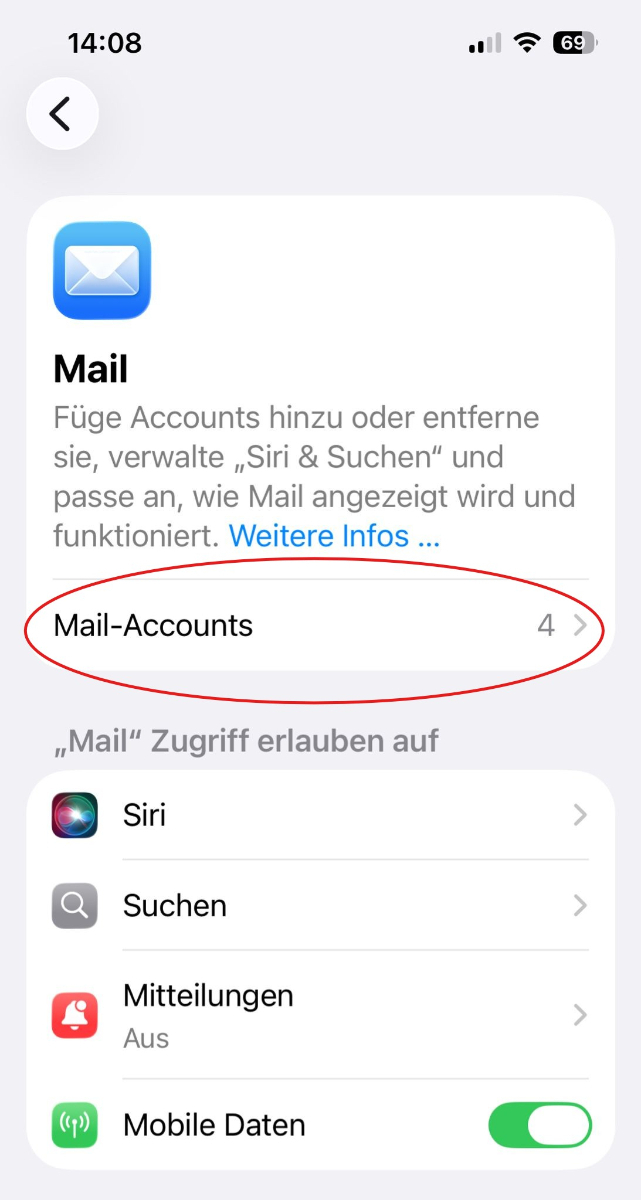
Toca en Cuentas de correo .
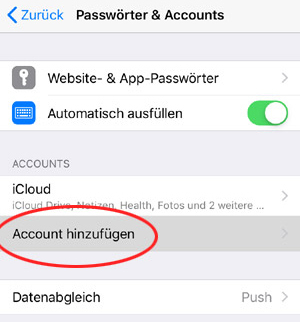
Toca en Agregar cuenta.
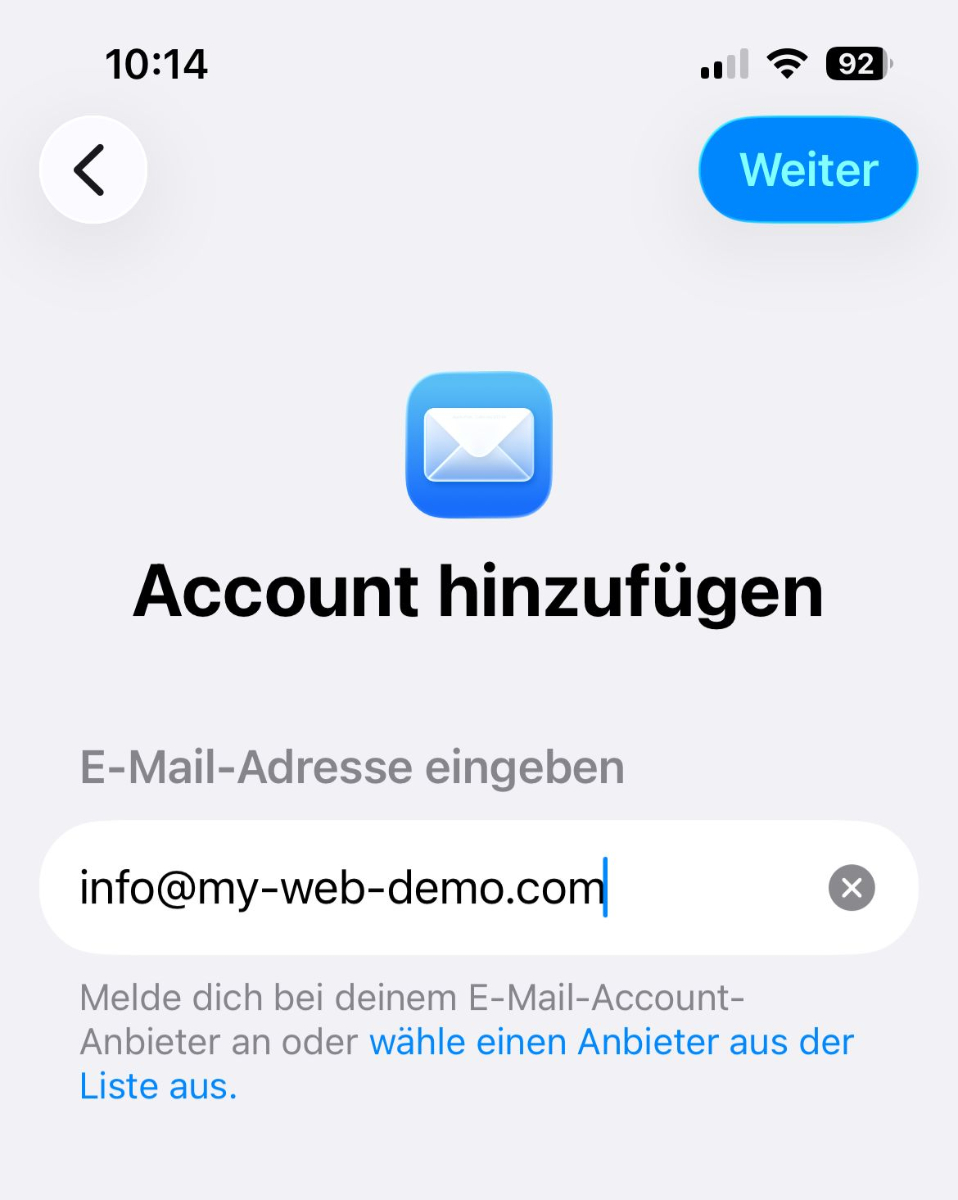
Ingresa tu dirección de correo electrónico y toca en Siguiente en la esquina superior derecha.
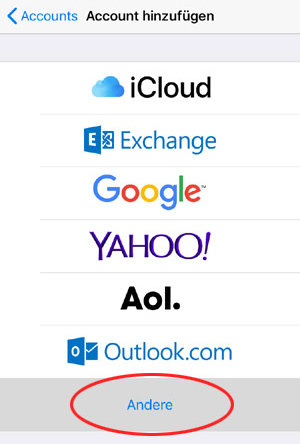
Toca en Otro.
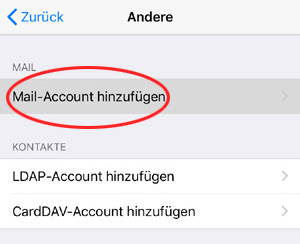
Toca en Agregar cuenta de correo.
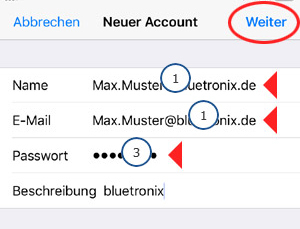
Completa los campos con tus credenciales:
- Name: dein Name oder deine E-Mail-Adresse 1
- E-Mail: deine vollständige E-Mail-Adresse 1
- Passwort: dein E-Mail-Passwort 3
- Beschreibung: frei wählbar, zum Beispiel bluetronix
Luego toca en Siguiente en la esquina superior derecha.
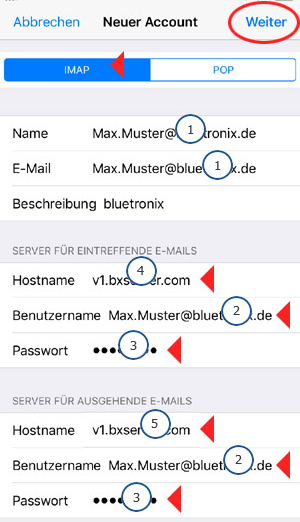
Selecciona IMAP en la parte superior. Luego ingresa los datos del servidor.
Servidor para correos entrantes
- Hostname: Hostname für eintreffende E-Mails 4
- Benutzername: Benutzername aus deinen Zugangsdaten 2
- Passwort: Passwort aus deinen Zugangsdaten 3
Servidor para correos salientes
- Hostname: Hostname für ausgehende E-Mails 5
- Benutzername: Benutzername aus deinen Zugangsdaten 2
- Passwort: Passwort aus deinen Zugangsdaten 3
Luego toca en Siguiente en la esquina superior derecha.
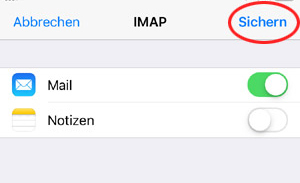
Deja Mail activado. Puedes dejar desactivado Notas. Luego toca en Guardar en la esquina superior derecha.
¡La configuración ha sido completada!
Prueba la cuenta enviándote un correo electrónico a tu propia dirección de correo. Luego verifica si el correo llega a ti.
Si el envío o la recepción no funcionan, verifica la configuración avanzada como se describe a continuación.
Verificar configuración IMAP avanzada
Abre nuevamente Ajustes ▶ Apps ▶ Mail ▶ Cuentas de correo ▶ tu cuenta de correo ▶ Cuenta ▶ Avanzado.
Revisa la configuración marcada. Es importante especialmente:
- SSL verwenden: aktiviert
- Authentifizierung: Passwort
- IMAP-Pfad-Präfix: /
- Server-Port: 993
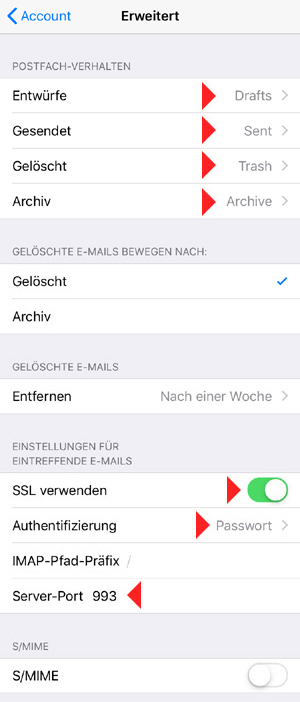
Luego envía otro correo electrónico de prueba a tu propia dirección y verifica la recepción.
Preguntas Frecuentes
lo que los clientes nos preguntan con frecuencia
IMAP o POP3 – ¿qué debo usar?
Se recomienda IMAP para que los correos y las carpetas se sincronicen en todos los dispositivos. POP3 solo descarga los correos localmente y solo es útil en casos especiales.
¿Dónde encuentro mis datos de acceso (servidor, puertos, nombre de usuario, contraseña)?
Abre tu página de bluetronix en modo de edición: Correo ⯈ Gestión de direcciones de correo. Haz clic en Datos de acceso para la dirección deseada. Presta atención a la correcta escritura en mayúsculas y minúsculas.
¿Qué puertos y cifrado necesito?
IMAP: Puerto 993 con SSL/TLS.
SMTP: Puerto 587 (o 465, dependiendo de los datos de acceso) con STARTTLS/SSL y autenticación
¿Cómo pruebo rápidamente si todo funciona?
Envíate un correo electrónico. Si llega a la bandeja de entrada y aparece en la carpeta Enviados, está todo correctamente configurado.
Solución de problemas – causas comunes
Verifica los nombres de servidor, puertos, SSL/TLS, autenticación: contraseña, nombre de usuario (a menudo la dirección de correo electrónico completa) y contraseña. Si faltan carpetas, establece el directorio raíz de la carpeta / directorio del servidor IMAP en INBOX y suscribe las carpetas IMAP.
¿Cómo añado una nueva cuenta?
Ajustes ⯈ Contraseñas y cuentas (o Cuentas) → Añadir cuenta → Otro → Añadir cuenta de correo.
IMAP y datos del servidor
Selecciona IMAP en la parte superior. Para Correos entrantes y Correos salientes, introduce Nombre de host, Nombre de usuario (generalmente la dirección de correo electrónico completa) y Contraseña → Siguiente.
SSL y puertos
Activa Usar SSL (si está indicado en los datos de acceso). Generalmente, el puerto de IMAP es 993 y el puerto SMTP es 587. Autenticación: Contraseña.