

Función de base de datos en el CMS de bluetronix - gestionar, editar y exportar artículos
En este tutorial aprenderás a gestionar, editar y exportar artículos de manera eficiente con la función de base de datos en el CMS bluetronix. Incluso grandes volúmenes de datos se pueden estructurar, buscar y respaldar automáticamente de manera sencilla.
Einführung in die Datenbankfunktion
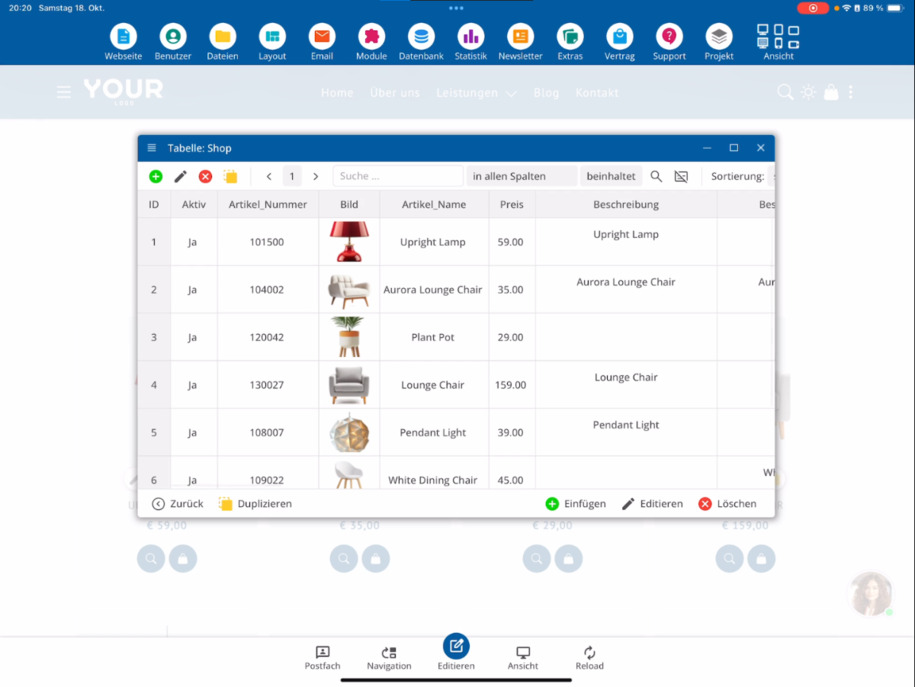
En este tutorial aprenderás cómo trabajar con la función de base de datos. En el modo de edición, puedes abrir la tabla de base de datos en la vista de visualización a través del símbolo de base de datos azul. Ahí verás todos los artículos y podrás editarlos o duplicarlos si es necesario, para crear rápidamente artículos similares.
Arbeiten in der Datensatzansicht
In der Datensatzansicht kannst du gezielt nach bestimmten Kriterien suchen, Datensätze sortieren und festlegen, wie viele Artikel gleichzeitig angezeigt werden. Um in die Datensatzansicht zu wechseln, klicke den gewünschten Artikel an und wähle den Schnelledit-Button. Das Fenster kannst du vergrößern, um mehr Überblick zu haben.
Artikel bearbeiten und Inhalte ergänzen
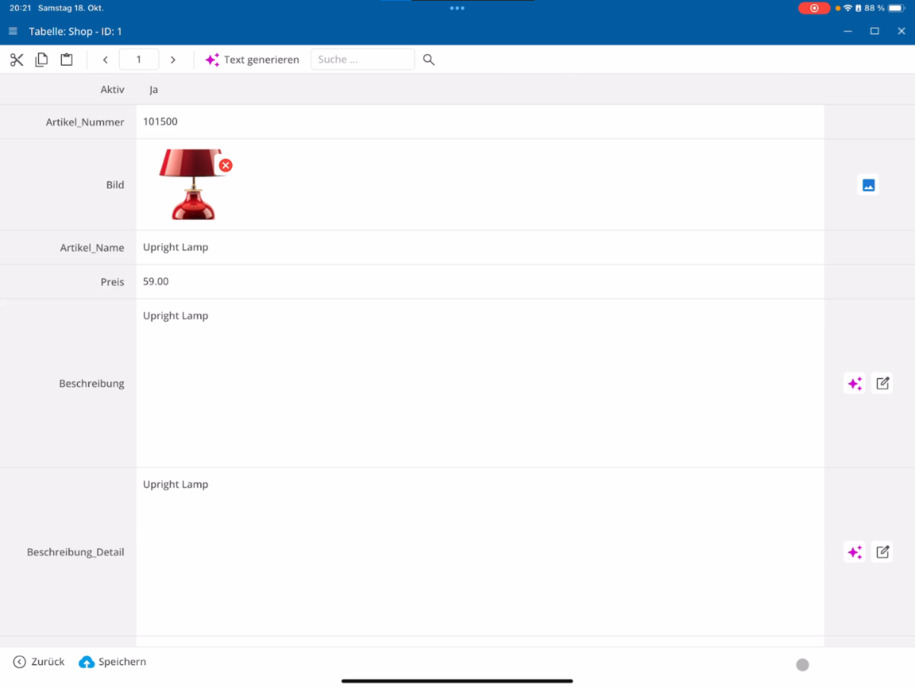
In der Datensatzansicht kannst du längere Texte zu einzelnen Artikeln verfassen, mit KI überarbeiten lassen oder automatisch generieren. Außerdem lassen sich Bilder austauschen und zusätzliche Detailbilder hinzufügen. Du kannst zwischen Datensätzen wechseln und die Bearbeitung direkt fortsetzen.
Schnellbearbeitung nutzen
Los artículos también se pueden ajustar a través del botón Editar rápidamente. Un clic en Editar abrirá de inmediato la vista de registro, donde puedes realizar cambios específicos en un artículo.
Auf Datenbanken über das Hauptmenü zugreifen
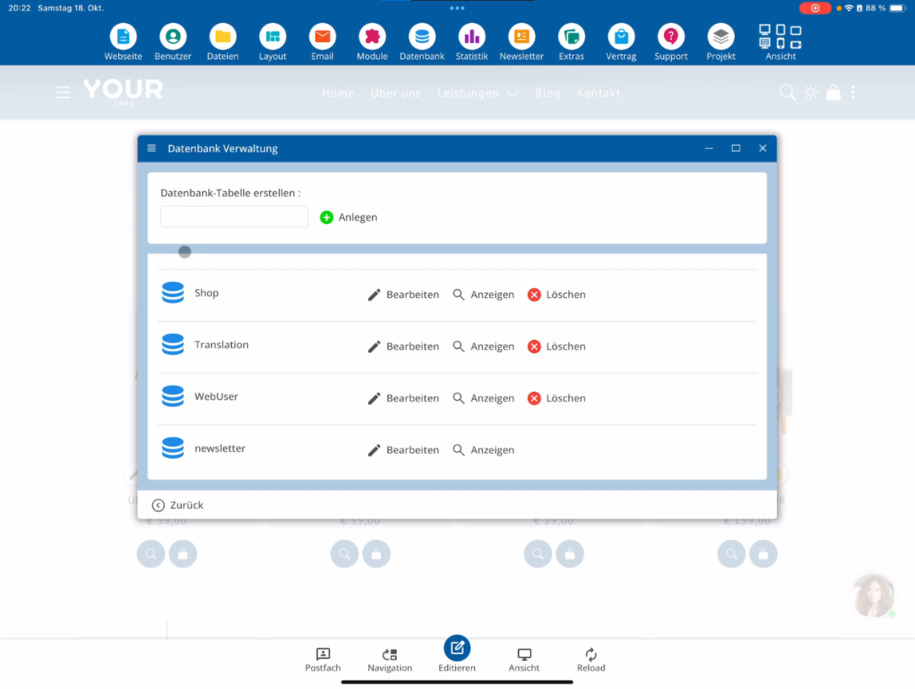
Du kannst auch über das Hauptmenü auf deine Datenbanktabellen zugreifen. Klicke dazu auf Datenbank ⯈ Datenbank. Im unteren Bereich findest du alle verfügbaren Tabellen, zum Beispiel deine Blog- oder Shop-Datenbank.
Anzeige- und Bearbeitungsansicht verstehen
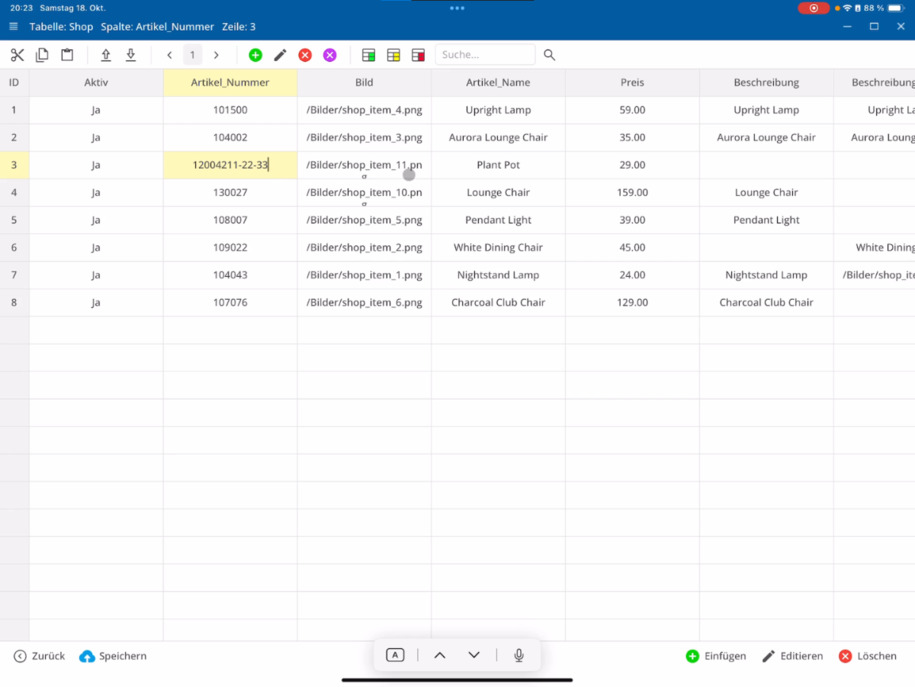
La vista de visualización es adecuada para buscar y ordenar registros, pero no puedes realizar cambios directamente allí. En la vista de edición verás una representación tabular, esimilar a Excel, y podrás cambiar datos directamente o añadir nuevos artículos.
Excel-Export und -Import
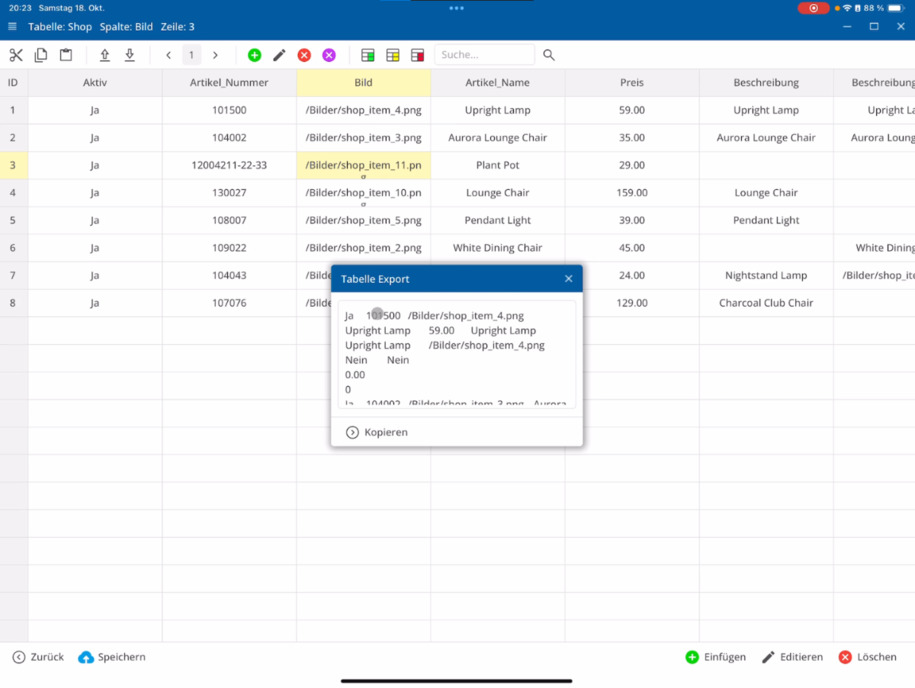
Los registros se pueden exportar de manera muy sencilla. Selecciona tu tabla de tienda y expórtala como un archivo TXT o un archivo CSV. Este archivo puedes editarlo en Excel y luego importarlo de nuevo. Al importar, decides si se deben reemplazar registros existentes o añadir nuevos artículos.
Große Datenmengen effizient verwalten
Pro Seite werden standardmäßig 50 Datensätze angezeigt. Wenn dein Shop mehr Artikel enthält, kannst du über die Seitennavigation oben weitere Seiten aufrufen. So kannst du selbst sehr große Datenbestände mit mehreren Millionen Artikeln effizient bearbeiten.
Eigene MySQL-Befehle ausführen
Para los desarrolladores hay una opción ampliada para ejecutar sus propios comandos de MySQL directamente. Más información al respecto la encontrarás en el video Registros de MySQL para desarrolladores.
Automatische Sicherung und Wiederherstellung
Todas las bases de datos se respaldan automáticamente siete días a la semana. Si ocurre un error durante la exportación o importación, puedes restaurar un respaldo en cualquier momento – porejemplo, para restablecer la tabla de la tienda al estado de ayer.
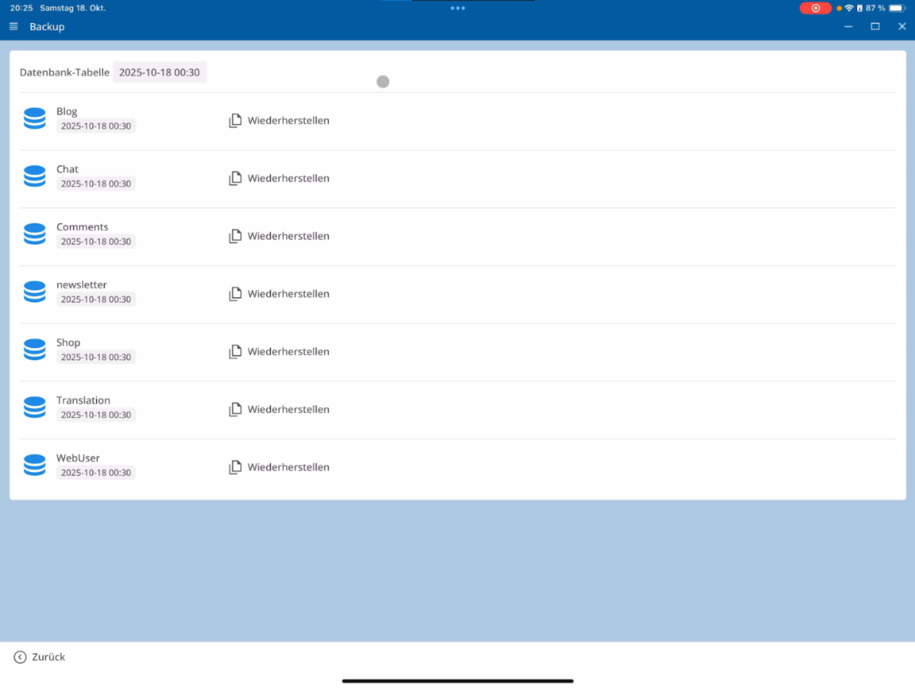
Tipp: Sichere regelmäßig deine Datenbank, besonders vor größeren Änderungen oder Importen.
Fazit
Das Datenbanksystem ist einfach und effizient aufgebaut – ähnlich einer Excel-Tabelle. Auch ohne Vorkenntnisse kannst du Daten durchsuchen, bearbeiten, exportieren und importieren. Selbst große Artikelbestände lassen sich so übersichtlich und zuverlässig verwalten.
Preguntas Frecuentes
lo que los clientes nos preguntan con frecuencia
En modo de edición puedes abrir la tabla de la base de datos a través del símbolo de base de datos azul en la vista de visualización. Ahí verás todos los artículos de tu tienda y podrás editarlos o duplicarlos directamente si deseas crear artículos similares.
Wie funktioniert die Datensatzansicht?
En la vista de registros, puedes buscar por ciertos criterios, ordenar registros, determinar la cantidad de registros mostrados y editar cada artículo individualmente. Para ello, haz clic en el artículo deseado y selecciona Editar registro o Editar abajo.
Was kann ich in der Datensatzansicht bearbeiten?
In dieser Ansicht kannst du Beschreibungen verfassen, Texte mit KI verbessern oder generieren, Bilder austauschen oder zusätzliche Detailbilder hinzufügen. Du kannst zwischen den Datensätzen wechseln und deine Bearbeitung fortsetzen, ohne die Ansicht zu verlassen.
Wie nutze ich die Schnellbearbeitung?
Über den Schnelledit-Button kannst du Artikel direkt anpassen. Mit einem Klick öffnet sich die Datensatzansicht, in der du Änderungen an einzelnen Artikeln vornehmen kannst.
Wie greife ich über das Hauptmenü auf die Datenbank zu?
Du kannst auch über das Hauptmenü auf deine Datenbanken zugreifen: Klicke auf Datenbank ⯈ Datenbank. Unten werden deine verfügbaren Tabellen angezeigt, zum Beispiel Blog oder Shop.
Was ist der Unterschied zwischen Anzeige- und Bearbeitungsansicht?
En la vista de visualización puedes ver, buscar y ordenar registros, pero no puedes hacer cambios. En la vista de edición ves una representación tabular – similar a Excel – y puedes ajustar directamente las entradas allí.
Kann ich Datensätze exportieren und wieder importieren?
Sí. Puedes exportar tu tabla de tienda como un archivo TXT o CSV, editarla en programas como Excel y luego volver a importarla. Al importar, decides si quieres reemplazar los registros existentes o agregar nuevos artículos.
Wie viele Datensätze kann ich gleichzeitig anzeigen?
Standardmäßig werden 50 Datensätze pro Seite angezeigt. Wenn du mehr Artikel hast, kannst du über die Seitennavigation oben zu weiteren Seiten wechseln. So lassen sich auch große Bestände mit Millionen Datensätzen effizient verwalten.
Kann ich eigene MySQL-Befehle ausführen?
Sí, para los desarrolladores hay una opción adicional para ejecutar comandos MySQL directamente. Puedes encontrar más detalles en el video Registros MySQL para desarrolladores.
Wie werden meine Datenbanken gesichert?
Todas las bases de datos se respaldan automáticamente cada día. Si ocurre un error durante la exportación o importación, puedes restaurar un backup en cualquier momento – por ejemplo, para volver tu tabla de tienda al estado de ayer.
Was macht das Datenbanksystem so einfach?
Das System funktioniert ähnlich wie eine Excel-Tabelle. Du kannst Daten leicht verwalten, durchsuchen, bearbeiten und sogar bestehende Artikellisten aus anderen Programmen importieren. So hast du volle Kontrolle über deine Shop-Daten, ohne Programmierkenntnisse zu benötigen.