Comprobar la página web en diferentes vistas de dispositivos: visión general en desktop, tablet y móvil
En este tutorial aprenderás cómo revisar tu página web en escritorio, tableta y móvil, cambiar entre la vista pública y el modo de edición, y asegurarte de que tus contenidos se muestren de manera óptima en todos los dispositivos.
Revisar la página web en diferentes vistas de dispositivos
En este tutorial aprenderás cómo probar tu página web en diferentes vistas de dispositivos – porejemplo en el iPad o en el móvil. Así verás directamente cómo se presenta tu diseño en todos los dispositivos.
Cambiar entre vistas de dispositivos
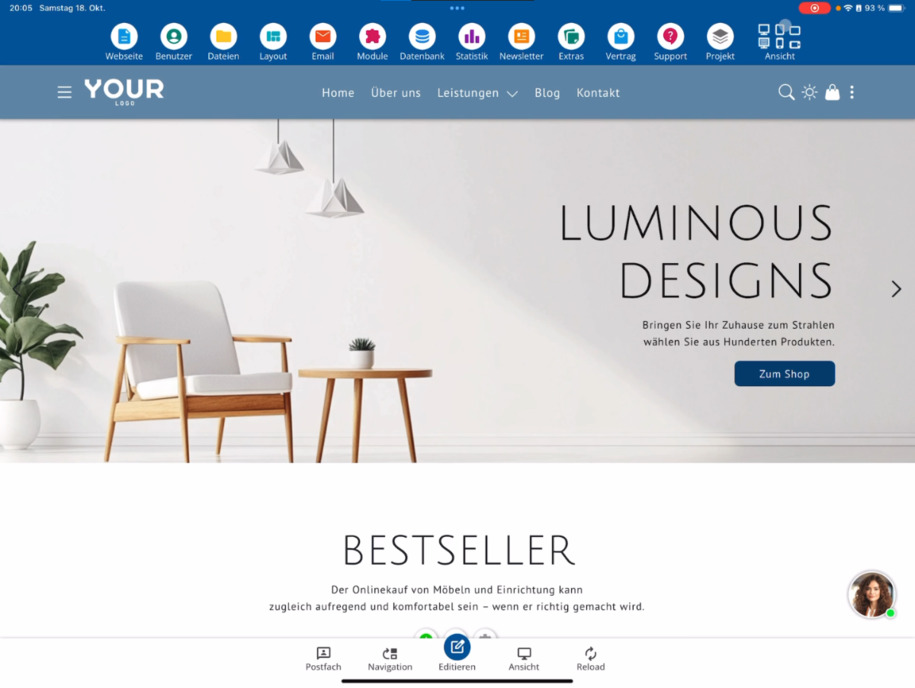
En la parte superior derecha encontrarás varios botones que te permiten cambiar entre las diferentes vistas. Actualmente, puedes estar en la vista de escritorio horizontal. Prueba cómo se muestra tu página web en el modo vertical de iPad, en el modo horizontal de iPad o en el móvil – tanto en formato horizontal como vertical.
Vista pública y modo de edición
Debajo del monitor de escritorio hay otra vista importante: el monitor de escritorio a rayas. Con este botón puedes cambiar entre la vista pública y el modo de edición.
Diferencias entre el modo de edición y la vista pública
En el modo de edición verás todos los botones de edición y elementos del menú, que solo están disponibles internamente. Cuando cambias a la vista pública, estos elementos desaparecen. Verás la página como la ven los visitantes – sin funciones de edición. Una señal clara de esto es el mensajede cookies visible en la parte inferior de la página.
Revisar las vistas en diferentes dispositivos
También puedes probar dentro de la vista pública cómo se muestra tu página web en un teléfono o iPad. Así te aseguras de que los menús, textos e imágenes se muestren de manera óptima en todas partes.
Consejo: Revisa regularmente la presentación de tu página web en diferentes vistas, para asegurarte de que se vea perfecta en todos los dispositivos.
Preguntas Frecuentes
lo que los clientes nos preguntan con frecuencia
¿Cómo puedo probar mi página web en diferentes vistas de dispositivos?
En la parte superior derecha del editor hay botones que te permiten cambiar entre las vistas de dispositivos. Prueba cómo se ve tu página en el modo vertical de iPad, en el modo horizontal de iPad o en el móvil – tanto en formato vertical como horizontal.
¿Qué significa el monitor de escritorio a rayas debajo de la vista?
El monitor de escritorio a rayas es un símbolo que te permite cambiar entre la vista pública y el modo de edición. Con esto puedes comprobar en cualquier momento cómo se ve tu página para los visitantes.
¿Cuál es la diferencia entre el modo de edición y la vista pública?
En el modo de edición verás todos los botones de edición y elementos del menú, que solo están disponibles internamente. En la vista pública estos desaparecen, por lo que ves tu página web como aparece para los visitantes. Esto se puede notar, entre otras cosas, por el mensaje de cookies que aparece.
¿Puedo cambiar la vista de dispositivo también en la vista pública?
Sí, también puedes comprobar en la vista pública cómo se muestra tu página web en un teléfono o un iPad. Así puedes asegurarte de que todos los contenidos se muestren de manera óptima en dispositivos móviles.
¿Cómo vuelvo al modo de edición?
Si quieres hacer cambios nuevamente, simplemente haz clic en el monitor a rayas. Así volverás al modo de edición y podrás usar nuevamente los botones de edición rápida.