

Publicar elementos del menú y páginas: gestionar la navegación y ponerla en línea controladamente
En esta segunda parte, aprenderás a publicar páginas y elementos del menú en el editor de navegación, gestionar su visibilidad, cambiar entre la vista de edición y la pública, y planificar publicaciones temporalmente.
Menüpunkte und Seiten veröffentlichen
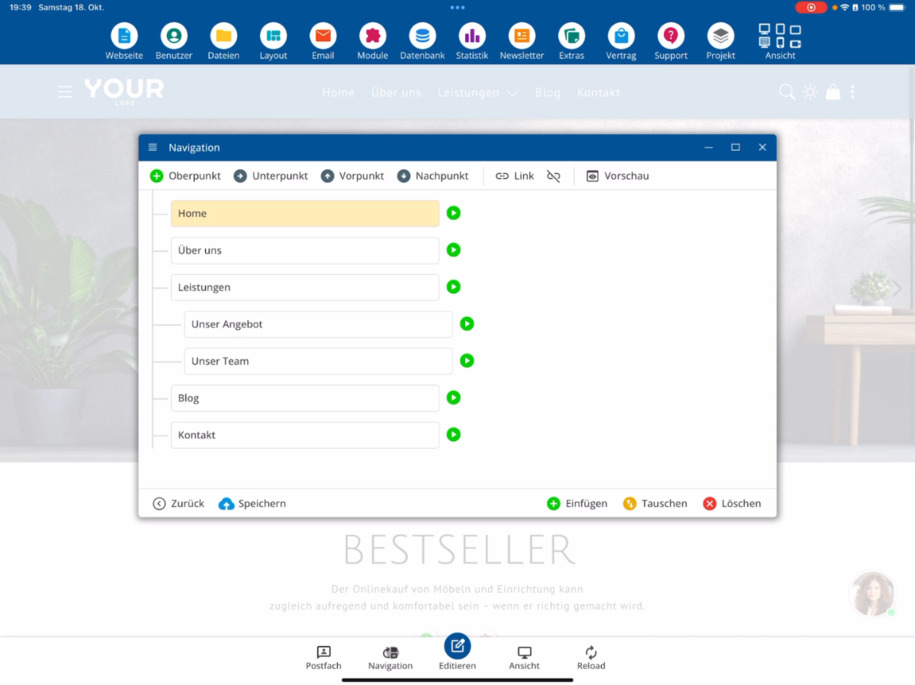
En esta segunda parte del editor de navegación aprenderás a publicar elementos del menú y páginas. Para ello, abre en el submenú el editor de navegación. Ahí verás tus elementos de menú actuales, por ejemplo, Sobre nosotros.
Veröffentlichungsstatus ändern
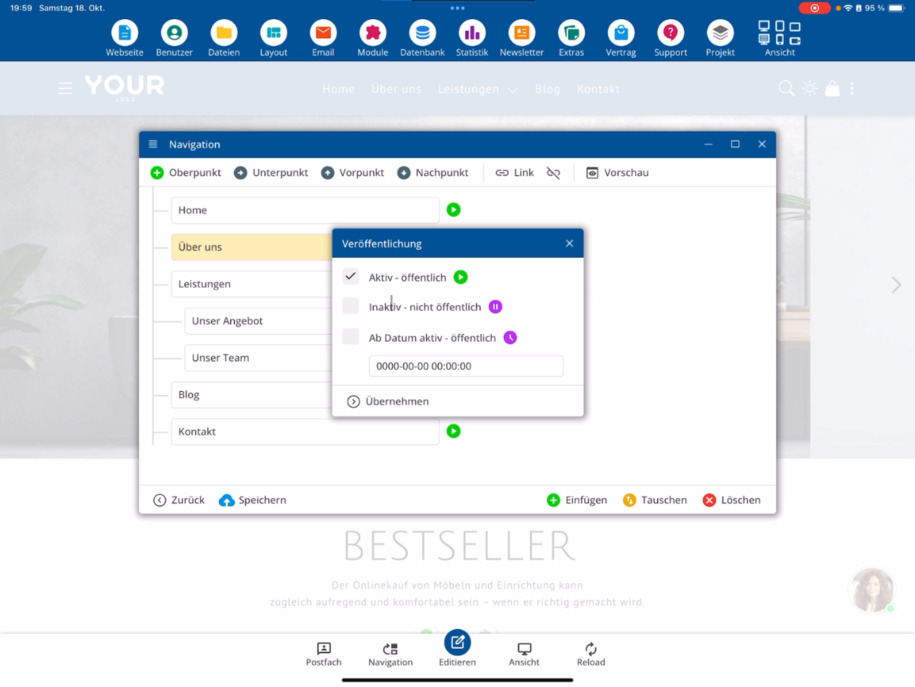
La flecha verde te indica que el elemento del menú es visible públicamente. Si haces clic en la flecha, puedes especificar que una página determinada no debe ser publicada aún. Una vez que hayas realizado el cambio, guárdalo.
Bearbeitungsmodus und Sichtbarkeit
Auch wenn du eine Seite auf „nicht öffentlich“ setzt, bleibt sie im Bearbeitungsmodus sichtbar. So kannst du sie im Editor weiter anpassen, bis sie vollständig fertiggestellt ist und du sie veröffentlichen möchtest.
Öffentliche Ansicht prüfen
Para ver cómo se ve tu sitio web públicamente, haz clic en la parte superior del menú en Vista y selecciona el ícono con el monitor de escritorio y las franjas. Esto abrirá la vista pública.
Seiten zeitgesteuert veröffentlichen
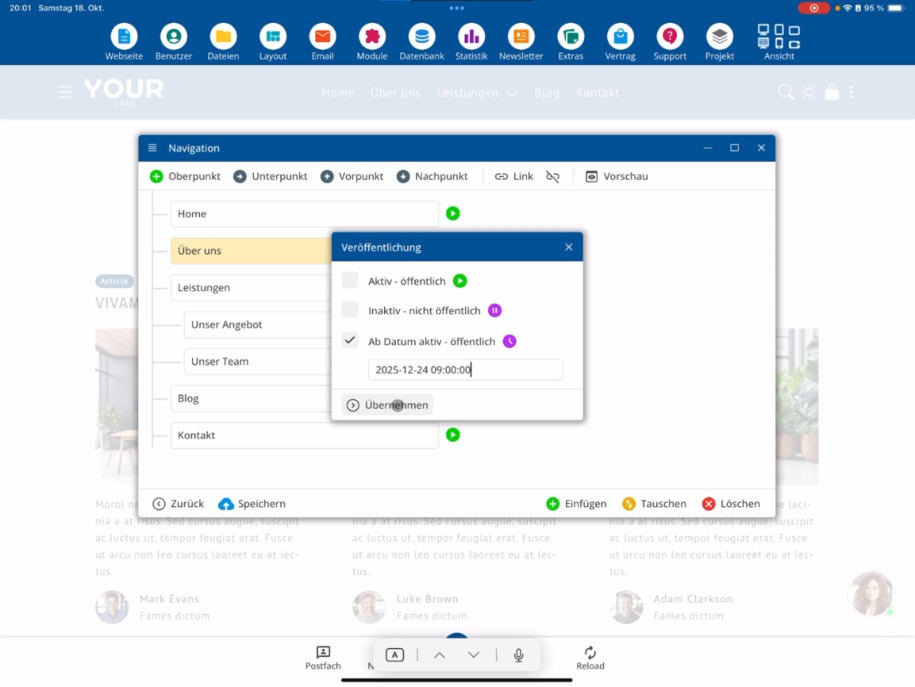
Si utilizas uno de los paquetes de servidor, también puedes publicar páginas programadamente. Esto significa que puedes establecer un momento específico, en el cual una página se pondrá automáticamente en línea – por ejemplo, el 24.12. a las 9 a.m. para una promoción navideña. Así se pueden activar automáticamente los contenidos preparados.
Tipp: Plane Veröffentlichungen im Voraus, um zeitkritische Inhalte wie Aktionen oder Kampagnen pünktlich online zu stellen.
Preguntas Frecuentes
lo que los clientes nos preguntan con frecuencia
Abre en el submenú el editor de navegación. Allí verás tus elementos de menú actuales, como Sobre nosotros. Una flecha verde indica que el elemento del menú es visible públicamente. Haz clic en la flecha para establecer que una página no deba ser pública aún. Luego, aplica y guarda el cambio.
Warum sehe ich den Menüpunkt im Bearbeitungsmodus, obwohl er nicht veröffentlicht ist?
Wenn du dich im Bearbeitungsmodus befindest, kannst du alle Menüpunkte sehen – auch jene, die noch nicht veröffentlicht wurden. So kannst du sie weiterhin im Editor bearbeiten, bis sie fertiggestellt und bereit zur Veröffentlichung sind.
Wie kann ich die öffentliche Ansicht meiner Webseite prüfen?
Haz clic en la parte superior del menú en Vista sobre el ícono con el monitor de escritorio y las franjas. Esto abrirá la vista pública de tu sitio web. Ahí reconocerás de inmediato qué elementos del menú ya son visibles – por ejemplo, Sobre nosotros estará oculto mientras no esté publicado.
Wie wechsele ich zurück in den Bearbeitungsmodus?
Para volver al modo de edición, simplemente haz clic en el ícono correspondiente o utiliza la ruta de navegación Menú ⯈ Modo de edición. Aquí aparecerá nuevamente el elemento del menú y podrás seguir editándolo como de costumbre.
Wie kann ich eine Seite endgültig veröffentlichen?
Dentro del editor de navegación, puedes publicar cualquier elemento del menú o página, una vez que esté completamente terminada. Después de guardarla, automáticamente será visible en la vista pública.
Kann ich Seiten zeitgesteuert veröffentlichen?
Sí, si utilizas uno de los paquetes de surferos. Con esto, puedes activar páginas automáticamente en una fecha y hora específicas – por ejemplo, el 24 de diciembre a las 9 a.m. para una campaña navideña. Así, los contenidos preparados se pueden poner en línea automáticamente.