

Imágenes en el editor bluetronix: formatos, tamaños y diseño explicados fácilmente
En este tutorial aprenderás cómo trabajar con imágenes en el editor de bluetronix: insertar, reemplazar, escalar y diseñar imágenes. Así podrás ajustar el formato, tamaño, borde y esquinas perfectamente a tu diseño de página.
Ajustar imágenes en el editor
Inicia el editor y abre la barra de menú de imágenes. De forma predeterminada, el formato está configurado en paisaje. Puedes convertirlo fácilmente a un formato de retrato. El tamaño es calculado automáticamente por el sistema, pero también puedes ajustarlo manualmente.
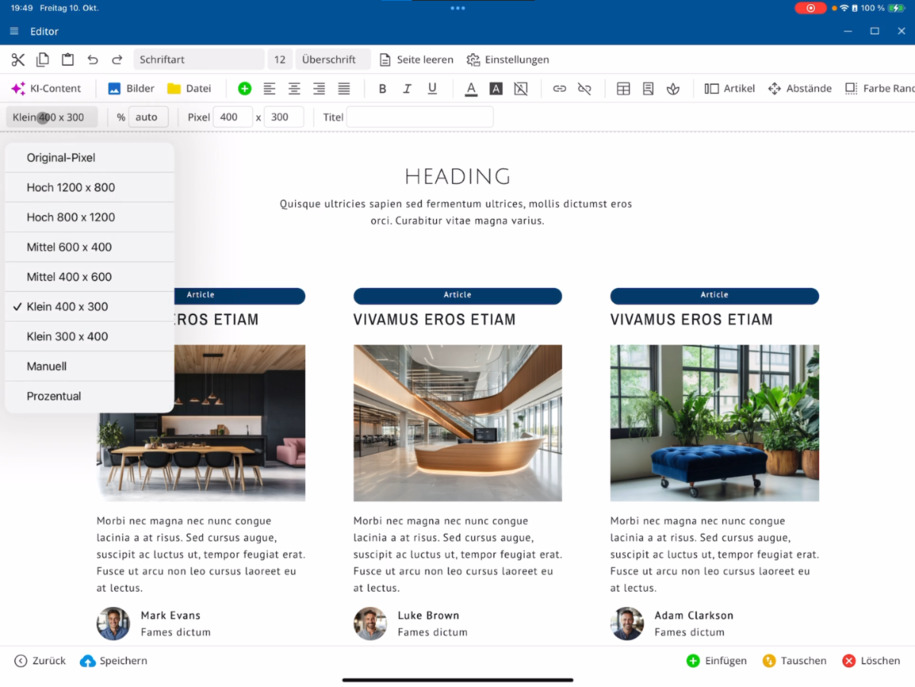
Para ello, selecciona Manualmente, ingresa los valores de píxeles deseados y crea, por ejemplo, imágenes cuadradas. Introduce los valores para X y Y directamente.
Definir título y tamaño de la imagen
Asigna a cada imagen un título adecuado: este es importante para los motores de búsqueda. Además, determina el ancho de la imagen en porcentaje. En la columna de artículos, por ejemplo, puedes establecer 50%, aumentar a 100% o restablecer a 80%.
Intercambiar imágenes
Para reemplazar una imagen, haz clic en la imagen deseada ⯈ abre la gestión de imágenes ⯈ y selecciona una imagen que ya haya sido cargada. Alternativamente, puedes subir un archivo desde tu sistema local o usar la cámara.
Para intercambiar dos imágenes: primero haz clic en la imagen uno, luego en la imagen dos, y selecciona abajo a la derecha Intercambiar. El bloque Imagen funciona igual que el bloque Título.
Insertar nuevas imágenes
Ve a tu párrafo ⯈ selecciona Imágenes ⯈ y agrega una nueva imagen. Decide si la imagen debe insertarse por encima o por debajo del párrafo marcado.
Luego haz clic en la imagen y ajusta los márgenes arriba y abajo, por ejemplo, tres unidades arriba y tres o cuatro abajo.
Diseñar imágenes con esquinas redondeadas y marcos
Para esquinas redondeadas: selecciona la imagen deseada ⯈ abre la barra de menú Color, Borde, Radio ⯈ y establece el radio, por ejemplo, en nueve. Así, la imagen tendrá esquinas redondeadas.
Asegúrate de que realmente estás editando el bloque de imagen y no la columna de artículos. Verifica en la esquina superior izquierda que Bloque esté activado.
Después puedes seguir formateando el bloque de imagen: elige un borde, un color de borde o un color de fondo para resaltar visualmente tu imagen.
Estas funciones te ayudan a diseñar imágenes de manera flexible y precisa en el editor de bluetronix, desde el formato y tamaño hasta el estilo y posición.
Preguntas Frecuentes
lo que los clientes nos preguntan con frecuencia
Inicia el editor y abre la barra de menú de imágenes. El formato predeterminado es paisaje. Para cambiarlo, simplemente selecciona Retrato o establece el formato manualmente ingresando valores de píxeles para X y Y – así puedes, por ejemplo, crear imágenes cuadradas.
Wie lege ich die Bildgröße und den Titel fest?
Dale a cada imagen un título, ya que es relevante para los motores de búsqueda. Luego, ajusta el ancho de la imagen en porcentaje.
Wie kann ich ein Bild austauschen?
Haz clic en la imagen deseada ⯈ abre la gestión de imágenes ⯈ y selecciona una imagen que ya haya sido cargada o sube un nuevo archivo desde tu sistema. Alternativamente, también puedes usar la cámara. Para intercambiar dos imágenes, selecciónalas una por una y elige abajo a la derecha Intercambiar.
Wie füge ich ein neues Bild in einen Absatz ein?
Ve a tu párrafo ⯈ selecciona Imágenes ⯈ y agrega una imagen. Decide si debe aparecer por encima o por debajo del párrafo. Luego puedes ajustar los márgenes desde la barra superior, por ejemplo, tres arriba y cuatro abajo.
Wie kann ich Bilder mit runden Ecken gestalten?
Selecciona la imagen deseada ⯈ abre la barra de menú Color, Borde, Radio ⯈ y establece el radio, por ejemplo, en 9, para crear esquinas redondeadas. También puedes establecer bordes y colores de borde para refinar tu diseño.
Was muss ich beim Bearbeiten eines Bildbausteins beachten?
Asegúrate de que realmente estás editando el bloque de imagen y no la columna de artículos. Para ello, verifica en la esquina superior izquierda que bloque esté activado. Después, puedes formatear y ajustar el bloque de imagen de forma individual.