

Editor en el CMS bluetronix: editar textos, diseños y contenidos de manera profesional
En este tutorial aprenderás las diversas funciones del editor bluetronix. Descubre cómo editar textos, tablas, colores, enlaces y fondos, utilizar inteligencia artificial para optimizar textos y estructurar tus contenidos de manera profesional.
Funciones del editor en resumen
En este tutorial conocerás todas las funciones importantes del editor y aprenderás a editar fácilmente textos, imágenes, tablas y diseños.
Editar e insertar textos
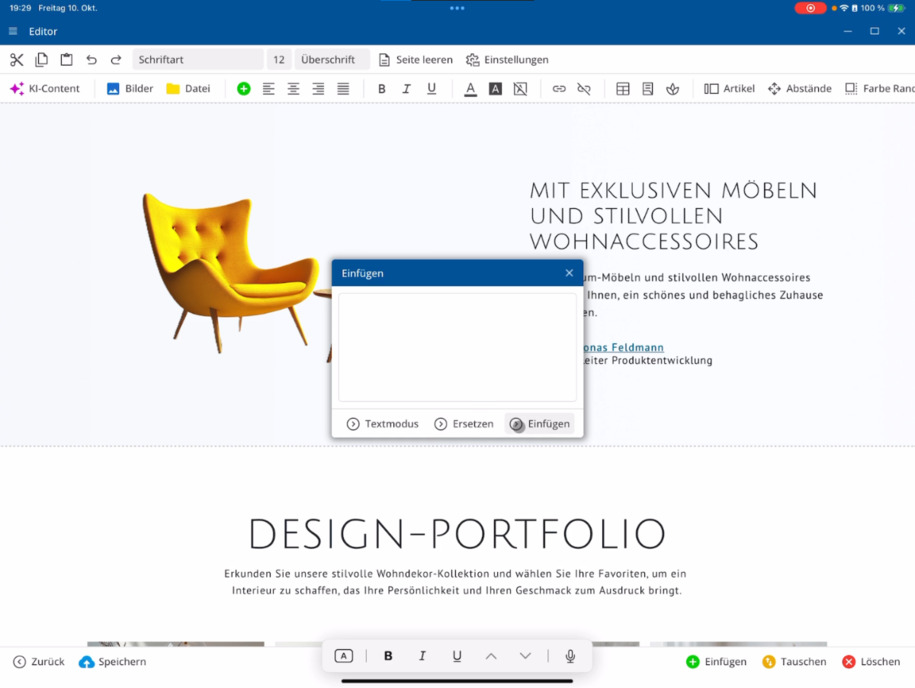
Inicia el editor y utiliza las funciones típicas de texto en la parte superior izquierda: cortar, copiar y pegar. Al pegar, tienes varias opciones, por ejemplo, para textos formateados de Word o Excel, así como contenidos de otras páginas web en modo texto. El editor se adapta automáticamente al diseño de tu página web.
Los textos marcados pueden ser reemplazados directamente en su lugar o insertados nuevamente debajo del campo de entrada, dependiendo de lo que sea más rápido para ti.
Diseño de texto y configuraciones de página
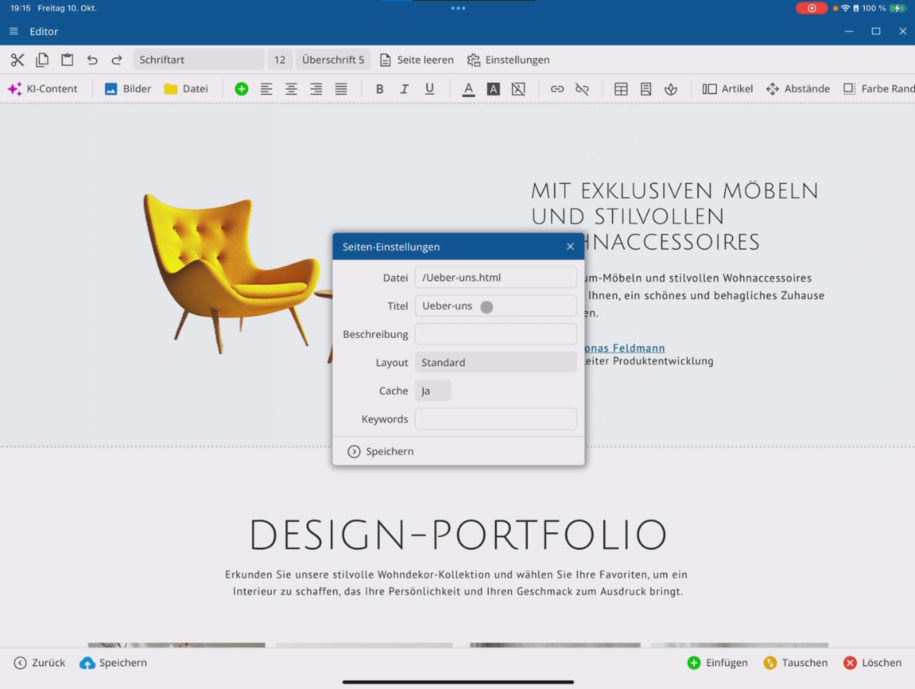
Tienes funciones como tipo de letra, tamaño de letra y encabezados disponibles. Si deseas comenzar completamente desde cero, también puedes borrar la página. Las configuraciones de página las encontrarás en la barra ⯈ allí hay un video separado que explica las funciones en detalle.
Inteligencia artificial en el editor
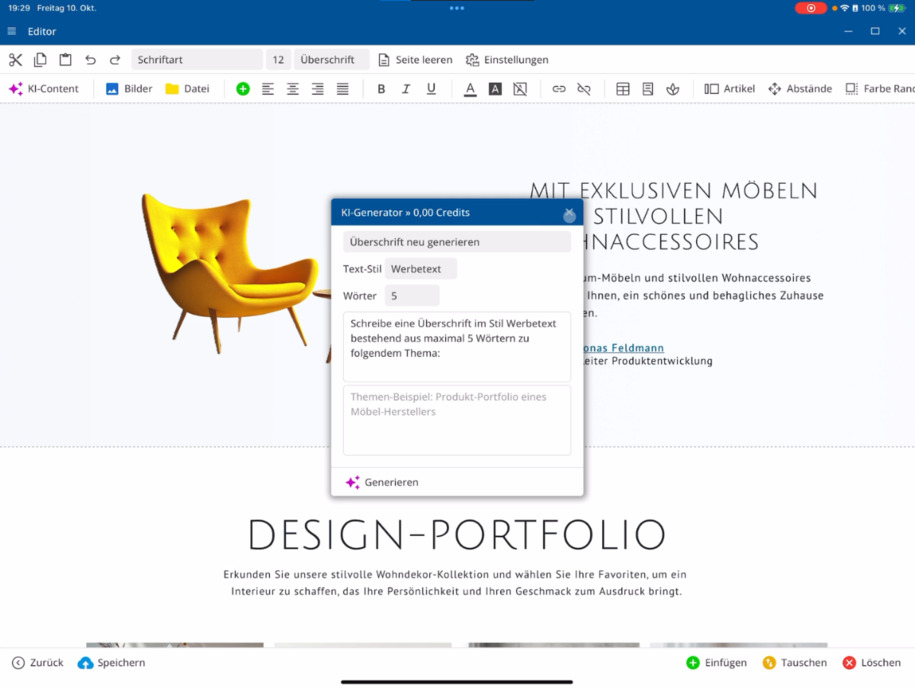
Con la función de IA, puedes revisar automáticamente tus textos o generar nuevos contenidos. La IA te ayuda a crear títulos, optimizar textos o ampliar áreas temáticas. Tú determines el estilo y la extensión de las palabras y luego insertas los textos directamente.
Hay un video propio sobre la Inteligencia Artificial que te muestra todas las posibilidades.
Gestión de imágenes y documentos
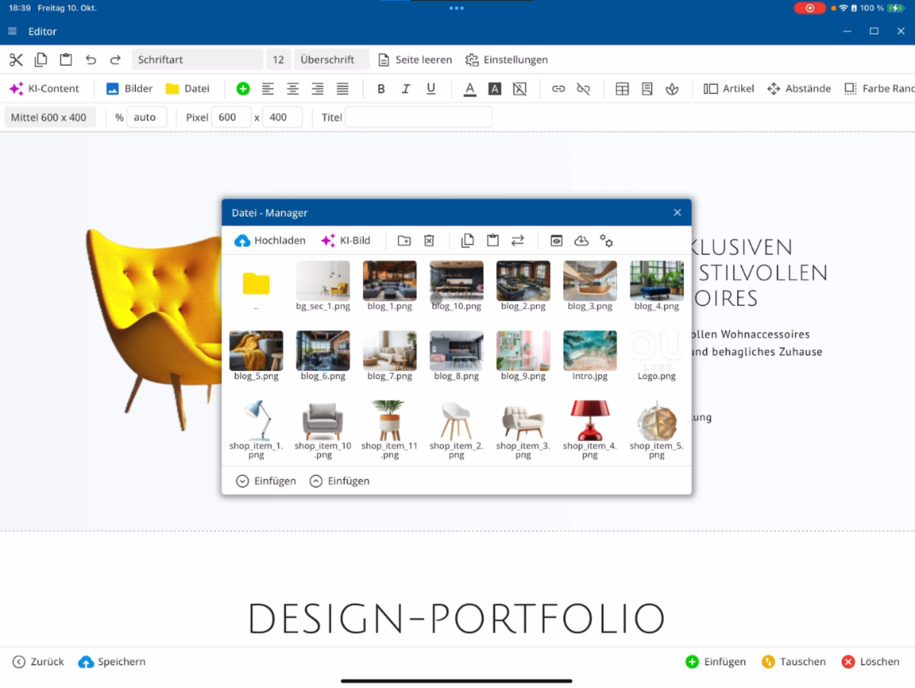
En la gestión de imágenes, puedes cargar imágenes directamente desde tu dispositivo y transferirlas a tu proyecto. También está disponible la gestión de documentos – aquí puedes cargar archivos en PDF, ZIP, Excel o Word. El gestor de archivos se explica en detalle en un video propio.
Párrafos y diseño de texto
El símbolo de más verde significa: puedes insertar un nuevo párrafo en cualquier lugar del editor – en cualquier posición o directamente debajo de una imagen. Además, encontrarás funciones para alinear texto, formateo de fuentes (negrita, cursiva, subrayado) y selección de color.
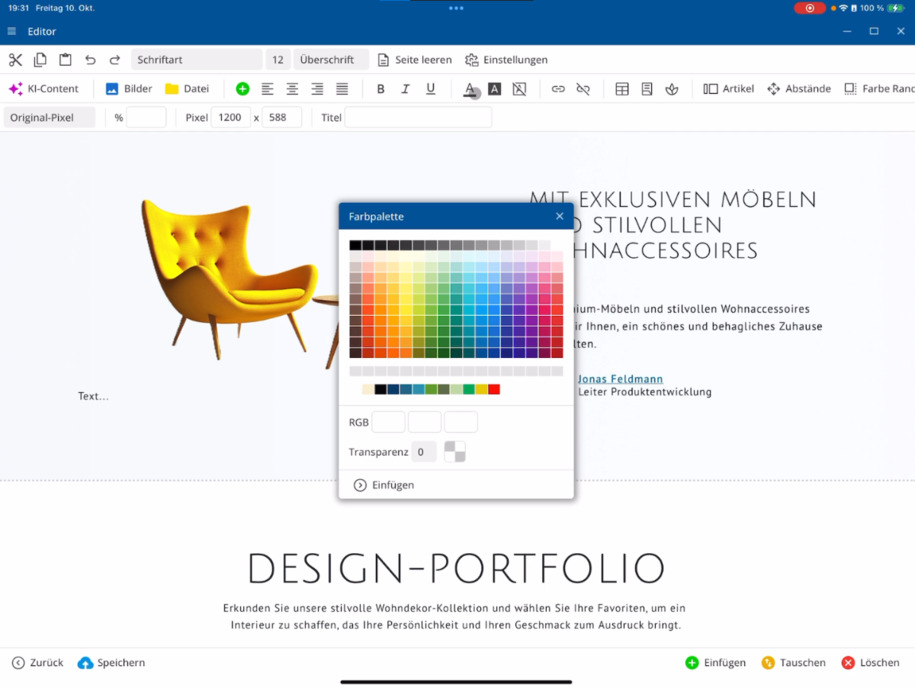
Usa la paleta de colores para ajustar los colores de texto o utilizar colores de plantilla propios. Puedes establecer luminosidad y transparencia y también personalizar el color de fondo de tus textos.
Con Deshacer, puedes revertir cambios fácilmente o eliminar todo el formato con un clic.
Crear enlaces
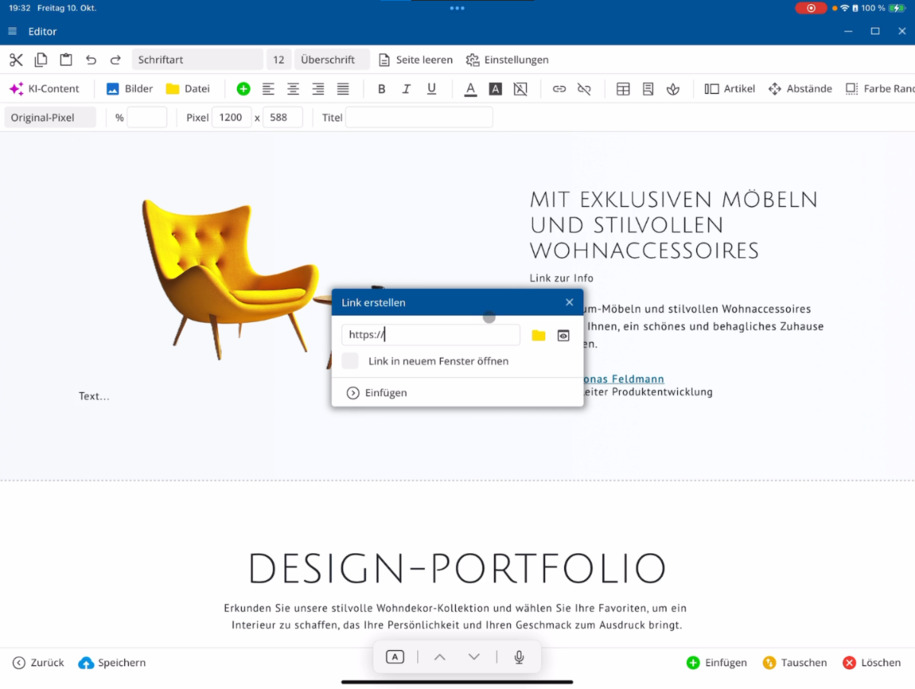
Selecciona un texto y haz clic en Enlace para crear un nuevo enlace – ya sea a una página web externa o a tu gestión de archivos. Allí puedes enlazar archivos o páginas como "Contacto". Opcionalmente, puedes ver una vista previa y decidir si el enlace se abrirá en una nueva ventana. Con Eliminar enlace, lo borras.
Crear y editar tablas
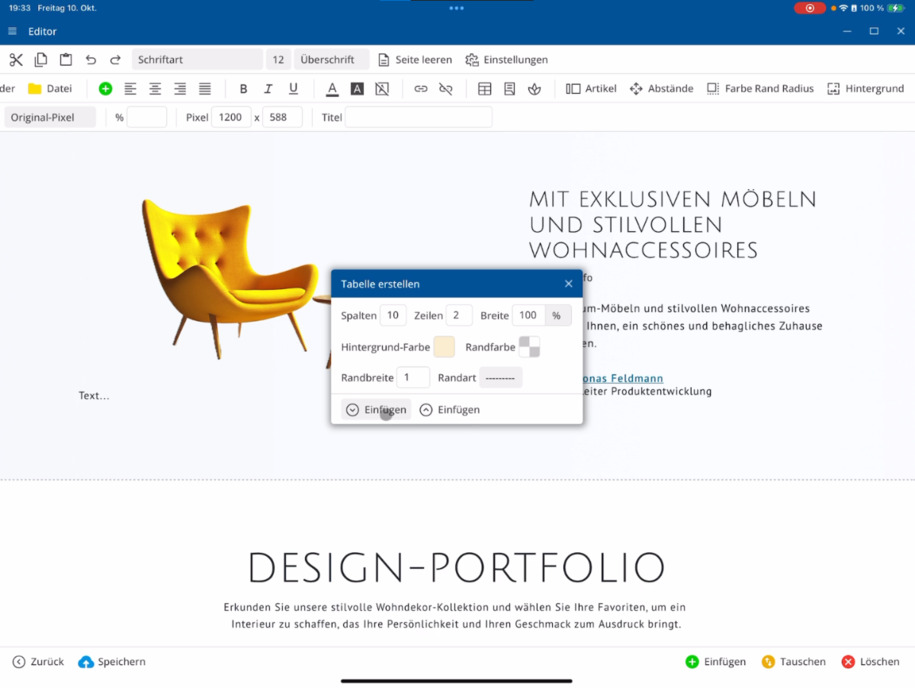
Haz clic en Tabla para insertar una nueva tabla. Establece la cantidad de columnas y filas, el color de fondo y de bordes, así como el ancho del borde. Tú decides si la tabla se inserta antes o después del bloque de texto actual.
Luego, puedes agregar o eliminar columnas y filas, ajustar el ancho de las columnas y definir espacios. También se puede ajustar la alineación de los contenidos.
Consejo: usa tablas solo para datos tabulares, no para el diseño de páginas. Para los diseños, tienes plantillas de página propias disponibles.
Iconos y formularios
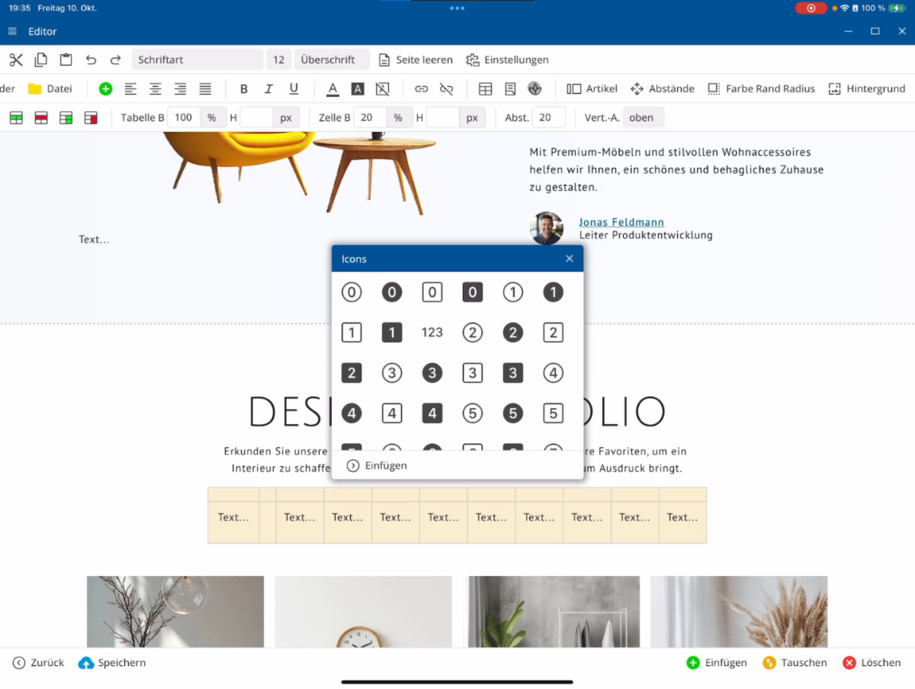
Puedes insertar cualquier icono en tu página. Hay una amplia colección de iconos disponible – también puedes reemplazar iconos existentes en plantillas en cualquier momento. La sección Formulario te ofrece funciones adicionales para crear elementos interactivos.
Editar artículos y diseños
En el área de Artículos, defines cómo se muestran y diseñan los artículos individuales. Inserta una sección de página, por ejemplo, de tres columnas, y configura el ancho del artículo, así como los anchos mínimo y máximo. También puedes elegir efectos de animación para mostrar dinámicamente los contenidos.
Espacios y detalles del diseño
Define los márgenes exteriores e interiores para bloques de texto, columnas de artículos o secciones completas. Elige el espacio en la parte superior, inferior, izquierda o derecha y adapta la estructura de tu diseño de manera flexible.
Color, borde y radio
A través de Color Rango de Radio, puedes definir colores de fondo para artículos individuales o secciones completas – por ejemplo, un tono naranja con degradado. Establece bordes, determina su ancho y añade esquinas redondeadas si es necesario. También son posibles variantes transparentes.
El enfoque está en las funciones – no tiene que ser visualmente perfecto.
Diseñar fondos
A través de Fondo, eliges si deseas establecer el fondo para una sección de página, una columna de artículos o bloques de texto individuales. Carga una imagen de fondo y determina si se debe repetir o fijar. Puedes ajustar posiciones, márgenes y anchos de manera precisa a través de porcentajes.
Así obtienes control total sobre el diseño y la estructura de tu página directamente en el editor.
Preguntas Frecuentes
lo que los clientes nos preguntan con frecuencia
¿Cómo inicio el editor?
Inicia el editor a través de la barra ⯈ Abrir editor. En la parte superior izquierda, encontrarás las funciones clásicas de texto: cortar, copiar y pegar. Así puedes comenzar a editar directamente.
¿Cómo inserto textos de Word o Excel?
Al pegar, utiliza la opción para textos formateados. El editor toma automáticamente contenidos de Word, Excel o páginas web en el diseño adecuado de tu página.
¿Cómo puedo cambiar la fuente, el tamaño y los encabezados?
Encontrarás el diseño del texto en la barra superior. Allí puedes ajustar la fuente, el tamaño de la fuente y los niveles de encabezado o reiniciar completamente con Vaciar página.
¿Cómo funciona la Inteligencia Artificial en el editor?
Con la función de IA, puedes revisar o generar textos automáticamente. Establece el estilo, la extensión del texto y la dirección temática – la IA crea a partir de eso nuevos títulos o sugerencias de texto optimizadas.
¿Dónde encuentro la gestión de imágenes y documentos?
En la barra ⯈ Gestión de imágenes puedes subir imágenes desde tu ordenador. En la ⯈ Gestión de documentos subes archivos PDF, ZIP, Excel o Word.
¿Qué significa el símbolo más verde?
Con el más verde puedes insertar nuevos párrafos en cualquier lugar del editor: justo en el lugar donde te encuentras o directamente debajo de una imagen.
¿Cómo puedo darle color a los textos?
En la paleta de colores seleccionas colores para el texto y el fondo. También puedes ajustar la brillo y la transparencia y utilizar los colores de tu plantilla de página.
¿Cómo inserto un enlace?
Selecciona el texto deseado ⯈ haz clic en Enlace ⯈ elige la página de destino o el archivo. Puedes decidir si el enlace se abre en una nueva ventana. Con Eliminar enlace lo borras.
¿Cómo puedo insertar tablas?
Haz clic en Tabla ⯈ define columnas y filas ⯈ determina colores de fondo y de borde. Después puedes ajustar las columnas, filas y espacios libremente.
¿Cómo inserto íconos?
Ve a ⯈ Íconos. Allí encontrarás una amplia colección. Puedes añadir nuevos íconos o reemplazar los existentes de las plantillas.
¿Qué puedo configurar en el área de artículos?
En el área ⯈ Artículos determines el ancho, los espacios, los efectos y las animaciones de artículos individuales. Así puedes adaptar el diseño y la presentación de forma flexible.
¿Cómo cambio los espacios en mi diseño?
Selecciona un bloque de texto o una sección de artículo ⯈ ve a Espacios ⯈ establece los márgenes o espacios interiores de manera específica arriba, abajo, izquierda o derecha.
¿Cómo puedo ajustar colores, bordes y esquinas?
Bajo Color Borde Radio puedes definir colores de fondo, degradados, bordes y esquinas redondeadas. También son posibles variantes transparentes.
¿Cómo añado una imagen de fondo?
Ve a Fondo ⯈ selecciona la sección de la página o la columna del artículo ⯈ sube una imagen. Puedes determinar si se repite y ajustar márgenes o posiciones en valores porcentuales.
¿Puedo deshacer cambios?
Sí. Con la función Deshacer puedes restablecer fácilmente pasos de edición individuales o formateos completos.