

Plantillas de secciones de página en el CMS bluetronix: diseño sencillo de contenidos
En este tutorial aprenderás cómo crear nuevos contenidos con el editor y las plantillas de secciones de página en el CMS de bluetronix, intercambiar imágenes, editar textos e incluso añadir contenidos por reconocimiento de voz: fácil, flexible y ahorrando tiempo.
Diseñar páginas web de manera eficiente con plantillas de secciones.
En este tutorial aprenderás cómo utilizar el editor con plantillas de secciones de página para diseñar tu página web de manera rápida y profesional. Ya te encuentras en el sistema de bluetronix, seleccionas por ejemplo la página Sobre nosotros y abres abajo a través de Editar el editor.
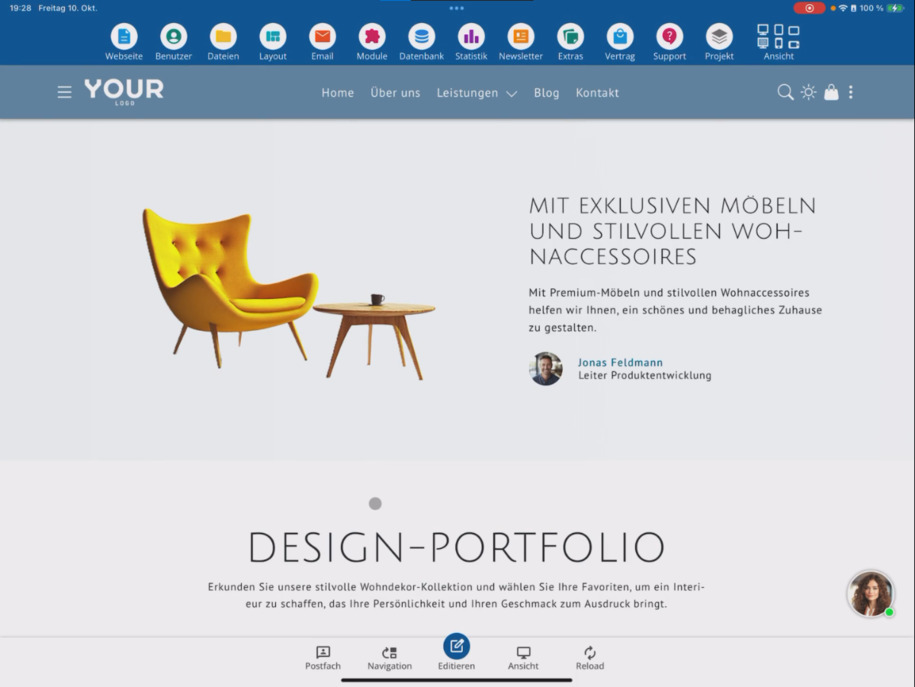
Insertar y editar secciones.
Dentro del editor, haz clic en la sección de página deseada y abajo en el botón verde Plus ⯈ Insertar ⯈ Sección de página. Ahora se abrirán las plantillas de secciones.
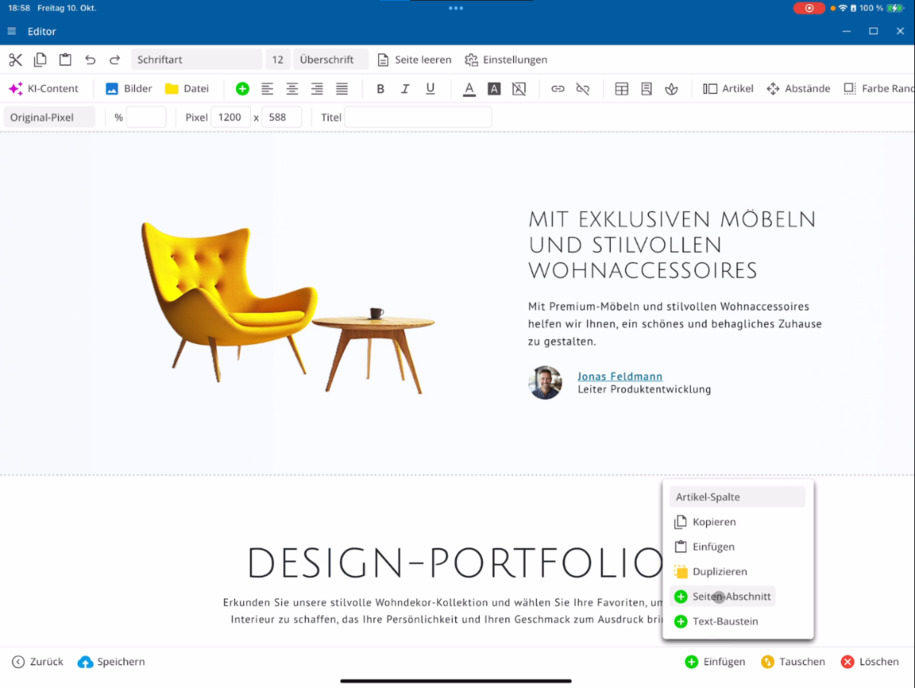
Elige por ejemplo Texto e Imagen. Aparecerán varias plantillas en los conjuntos de colores adecuados de tu plantilla. Puedes verificar la vista previa en móvil y escritorio. Luego decides si el nuevo sección se inserta antes o después de la sección actualmente seleccionada. Agrégala y ajusta los textos directamente.
Insertar textos rápidamente por voz.
Si estás utilizando la versión de la app para tablet o teléfono, puedes crear textos cómodamente mediante entrada por micrófono. Para ello, elimina el texto de marcador de posición de la plantilla y graba tu contenido – por ejemplo: "Aquí un nuevo texto sobre varios muebles de cocina nuevos." Así ahorras tiempo y llenas contenidos de manera eficiente.
Ajustar imágenes.
Haz clic en la imagen deseada ⯈ abre Gestión de Imágenes ⯈ y reemplázala por uno de tus archivos. Repite esto para todas las imágenes. Luego guarda la sección de la página y reduce el editor para verificar los cambios en la página.
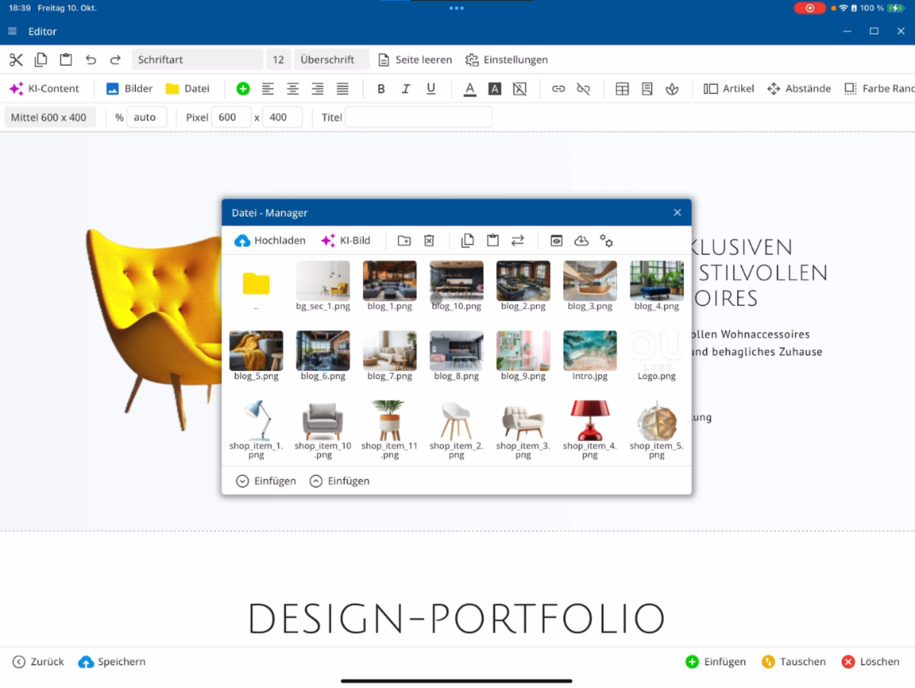
Consejo: Verifica en las plantillas con modo oscuro y claro siempre cómo se muestra tu contenido en ambas variantes.
Gestionar secciones.
Una sección de página abarca todo lo que está dentro del marco marcado. Desde la línea de puntos comienza la siguiente sección. Puedes intercambiar, modificar o eliminar secciones.
Para intercambiar: selecciona primero la primera sección y luego la segunda ⯈ abajo a la derecha Intercambiar ⯈ Intercambiar sección de página. El orden se ajustará inmediatamente.
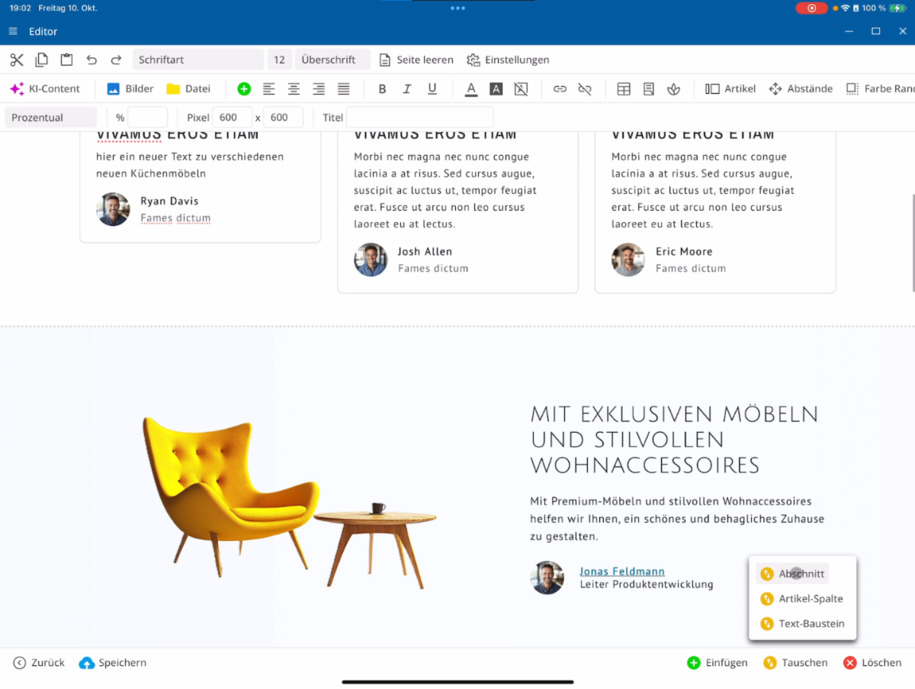
Intercambiar artículos dentro de una sección.
Un artículo es un único elemento de contenido. Haz clic en el primer artículo, luego en el segundo ⯈ abajo Intercambiar ⯈ Columnas de Artículos. Así puedes reorganizar artículos dentro de una sección.
También puedes intercambiar bloques de texto individuales: haz clic en, por ejemplo, dos imágenes o encabezados ⯈ Intercambiar bloque de texto.
Plantillas y plantillas personalizadas.
El CMS bluetronix ofrece numerosas plantillas para diferentes temas. Para plantillas personalizadas, hay diseños adicionales, especialmente adaptados. Todas las plantillas se pueden personalizar como de costumbre para optimizar tu página.
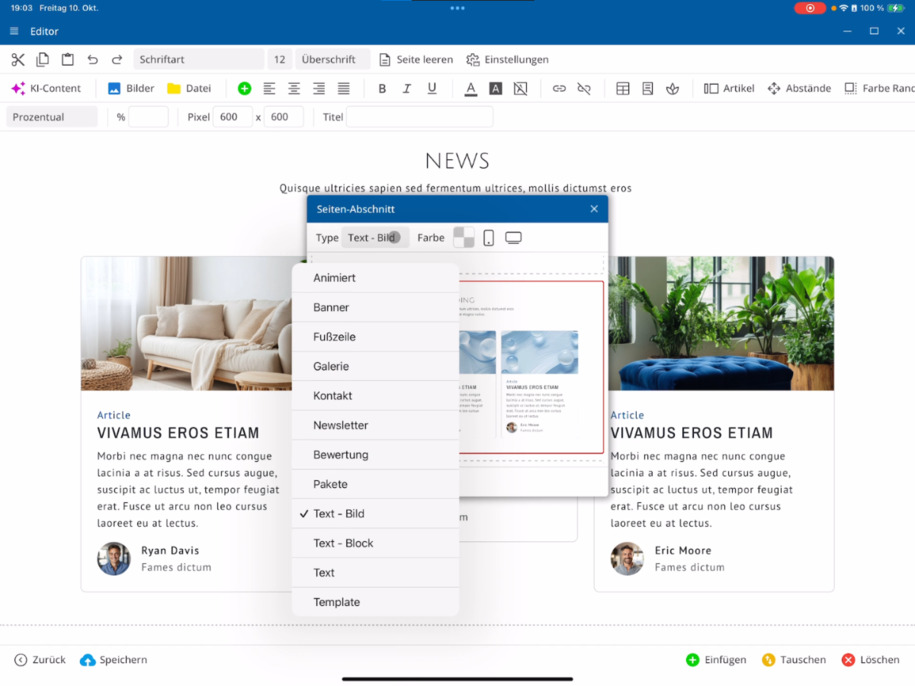
Crear bloques de texto libres.
A través de la opción Bloque de Texto puedes crear tus propios bloques de contenido. Para ello, inserta un nuevo bloque de texto y estructúralo a tu gusto – con encabezados, imágenes o texto formateado.
Eliminar secciones y bloques.
Para eliminar una sección: haz clic en la sección ⯈ abajo a la derecha Eliminar ⯈ confirmar Eliminar sección. Así eliminas secciones completas o bloques de texto individuales que no necesitas.
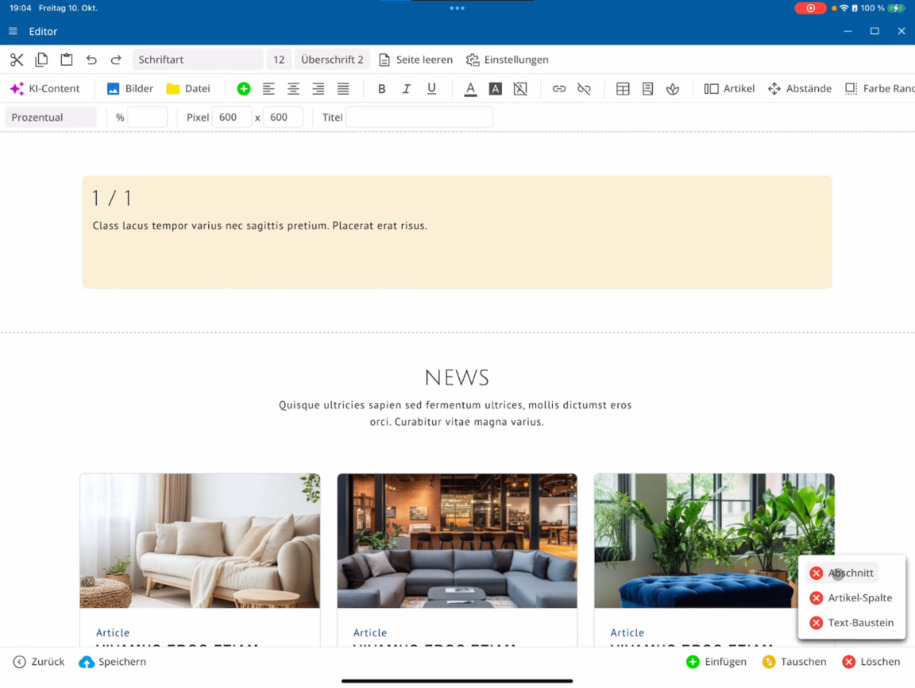
Para eliminar solo un bloque: haz clic en el bloque de texto ⯈ abajo a la derecha Eliminar ⯈ Bloque de texto.
Duplicar o copiar secciones.
Para clonar una sección: abajo Insertar ⯈ Duplicar. La sección se ampliará y todos los artículos se conservarán.
Para copiar: selecciona el elemento ⯈ Copiar ⯈ en el lugar deseado Insertar. Así puedes reutilizar el contenido de manera flexible.
Trabajar de manera eficiente con el sistema de plantillas.
Con algo de práctica, te acostumbrarás rápidamente al sistema de plantillas. Los contenidos se pueden ajustar de manera intuitiva, reorganizar y ampliar. En los próximos tutoriales sabrás más sobre las funciones especiales del menú editor y las opciones de diseño ampliadas.
Consejo: Guarda regularmente tu trabajo para no perder cambios y utiliza la vista previa para verificar el diseño en diferentes dispositivos.
Preguntas Frecuentes
lo que los clientes nos preguntan con frecuencia
¿Para qué sirven las plantillas de sección de página en el CMS bluetronix?
Con las plantillas de sección de página puedes construir tu sitio web de manera rápida y estructurada. Ofrecen diseños listos para áreas de texto, imagen o combinación, que puedes adaptar fácilmente a tu diseño.
¿Cómo inserto una nueva sección de página?
Haz clic en el elemento deseado en el editor ⯈ abajo en el verde Más ⯈ Insertar ⯈ Sección de Página. Luego se abrirá la selección de plantillas, de donde podrás elegir un diseño adecuado.
¿Puedo decidir dónde se inserta la nueva sección?
Sí. Después de seleccionar una plantilla, decides abajo si la sección se inserta antes o después del área actualmente marcada.
¿Cómo puedo editar textos dentro de la plantilla?
Puedes ajustar el texto directamente en el editor. Si utilizas la versión de la app para tablet o teléfono, también puedes hablar mediante entrada por micrófono para introducir contenido rápidamente – ideal para un trabajo eficiente.
¿Cómo ajusto las imágenes?
Haz clic en la imagen que deseas cambiar ⯈ abre la gestión de imágenes ⯈ selecciona un nuevo archivo ⯈ Guardar. Repite el proceso para todas las imágenes en la sección.
¿Qué debo tener en cuenta en el modo oscuro y claro?
Siempre verifica cómo se ven tus contenidos en ambos modos de visualización. Así te aseguras de que los textos y las imágenes sean óptimamente visibles en cada modo.
¿Cómo elimino una sección de la página?
Selecciona la sección ⯈ abajo a la derecha Eliminar ⯈ confirma eliminar sección. La sección seleccionada se eliminará por completo.
¿Puedo eliminar bloques de texto individuales?
Sí. Haz clic en el bloque de texto correspondiente ⯈ abajo a la derecha Eliminar ⯈ bloque de texto. Así, solo eliminas esa parte, sin borrar toda la sección.
¿Cómo cambio el orden de las secciones?
Primero selecciona la primera y luego la segunda sección ⯈ abajo a la derecha Intercambiar ⯈ intercambiar sección de página. El orden se ajustará automáticamente.
¿Cómo intercambio artículos o bloques de texto dentro de una sección?
Haz clic en el primer artículo, luego en el segundo ⯈ abajo Intercambiar ⯈ columnas de artículos. También puedes intercambiar bloques de texto o encabezados.
¿Qué son las plantillas personalizadas?
Las plantillas personalizadas son modelos especiales desarrollados individualmente para proyectos específicos. Contienen diseños y funciones adaptadas que solo están disponibles en esta plantilla.
¿Cómo puedo crear un bloque de texto libre?
Selecciona en el editor bloque de texto ⯈ inserta el bloque y dale el formato que desees. Puedes agregar y formatear encabezados, textos o imágenes directamente.
¿Cómo duplico o copio contenidos?
Para duplicar: abajo Insertar ⯈ Duplicar. Para copiar: haz clic en el elemento ⯈ Copiar ⯈ en el lugar deseado Insertar. Así puedes reutilizar contenidos rápidamente.
¿Cómo me acostumbro mejor al sistema de plantillas?
¡Probando! El sistema de plantillas de bluetronix está diseñado de manera intuitiva: cuanto más insertes, intercambies y ajustes secciones, más rápido trabajarás con el editor.
¿Hay guías adicionales?
Sí, en los próximos tutoriales aprenderás más sobre las funciones del menú del editor y opciones de diseño avanzadas. Así aprenderás paso a paso a utilizar el CMS de bluetronix de manera óptima.