

Sistema de Solicitudes de Clientes – Gestionar solicitudes y pedidos
Con el sistema de solicitudes de clientes de bluetronix, los clientes pueden solicitar cambios individuales en la web, recibir cotizaciones y rastrear sus pedidos. En este tutorial aprenderás todo el proceso desde la perspectiva del cliente y del desarrollador, desde la solicitud hasta el pago y la finalización.
Objetivo del tutorial
En este tutorial conocerás el sistema de solicitudes de clientes del CMS de bluetronix. Con esto, los clientes pueden solicitar cambios individuales en su sitio web, recibir ofertas, pagar pedidos y seguir el estado de procesamiento actual.
Te mostramos todo el proceso desde la perspectiva del cliente y del desarrollador: desde la primera solicitud hasta la creación y pago de la oferta, hasta la implementación y finalización. Además, aprenderás cómo se gestionan los pedidos de plantillas y los servicios de marketing adicionales.
1. Crear una nueva solicitud de cliente
Comenzamos en la página del proyecto de un cliente. Si este desea realizar cambios o ampliaciones en su sitio web que no puede ejecutar por sí mismo con las funciones disponibles del CMS de bluetronix, puede crear una solicitud personalizada.
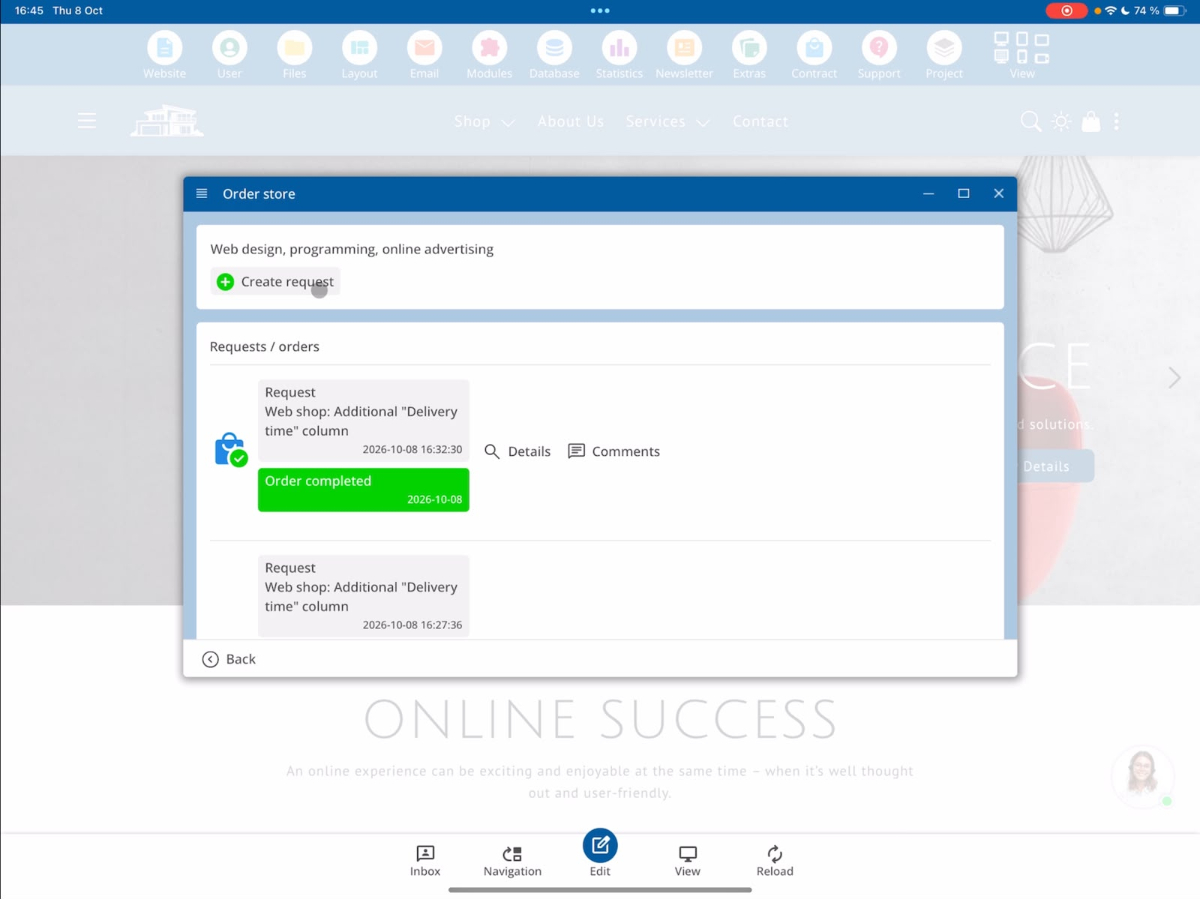
Para ello, abre el menú Contract → Order Store → Create Request.
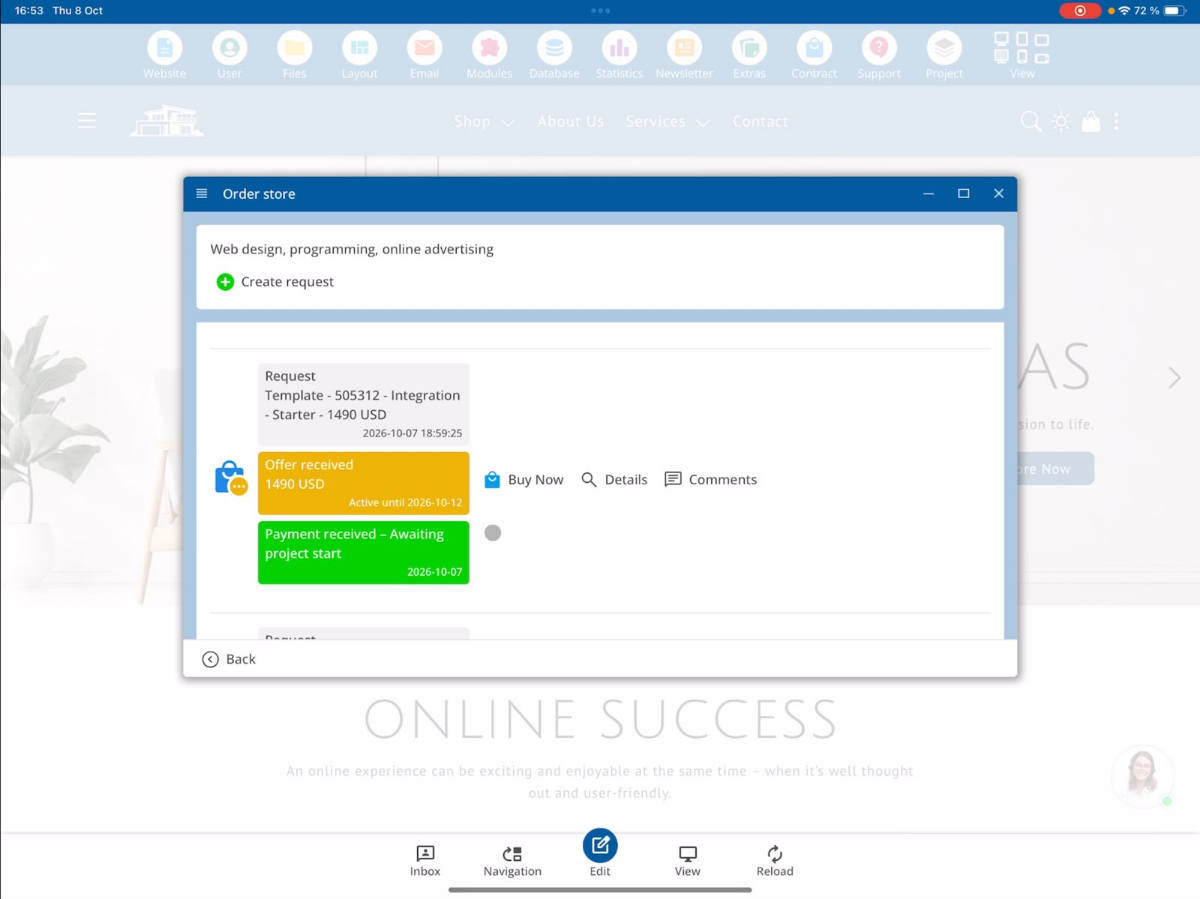
Ahora se abrirá el formulario de solicitud. Aquí el cliente puede describir los cambios deseados y, si es necesario, proporcionar archivos adicionales.
La solicitud contiene los siguientes datos:
- Titel: Eine kurze Bezeichnung der gewünschten Änderung.
- Beschreibung: Eine ausführliche Erklärung der gewünschten Umsetzung.
- Bilder: Screenshots oder andere Bilder, die die Anfrage veranschaulichen.
- Dokumente: Zusätzliche Dateien, beispielsweise PDF-Dokumente.
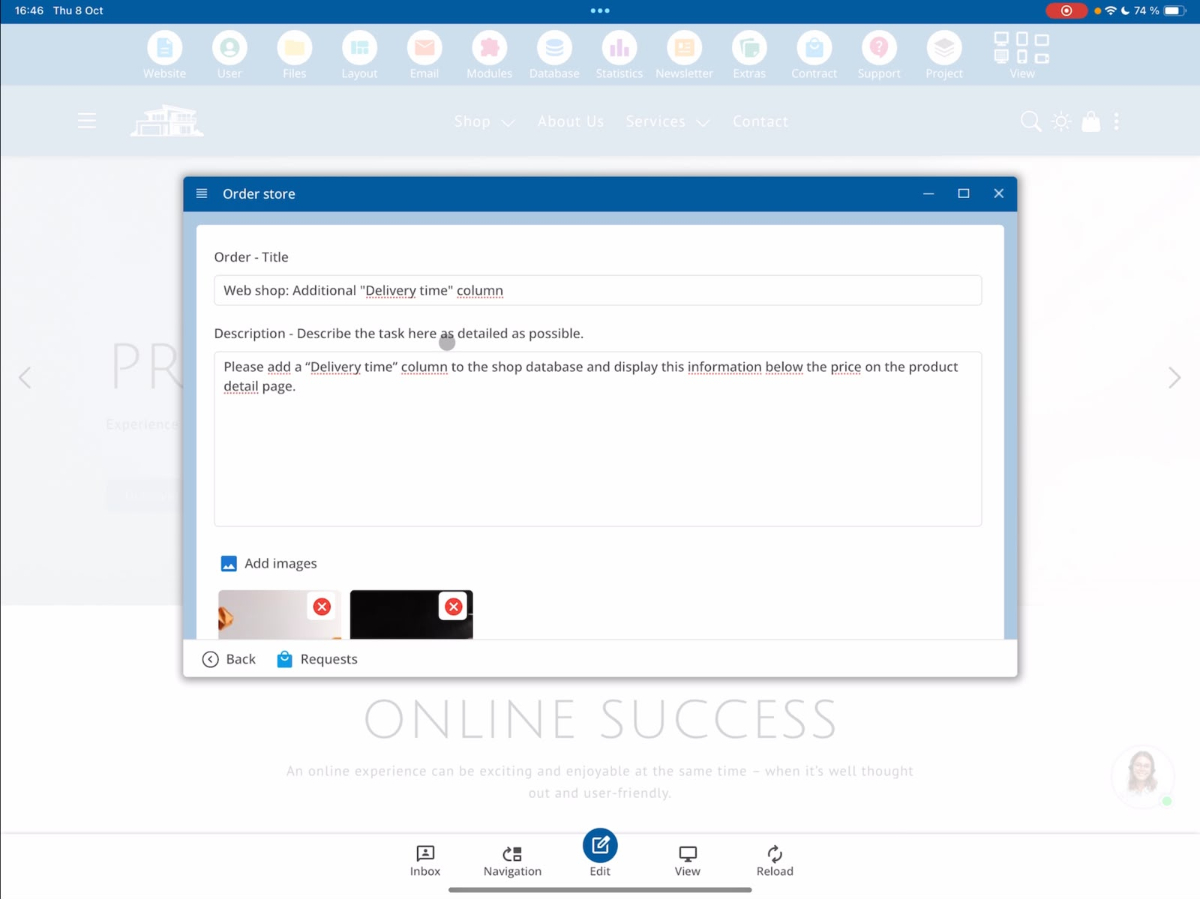
Una vez que todos los datos estén completos, el cliente puede enviar la solicitud a través de Request Now.
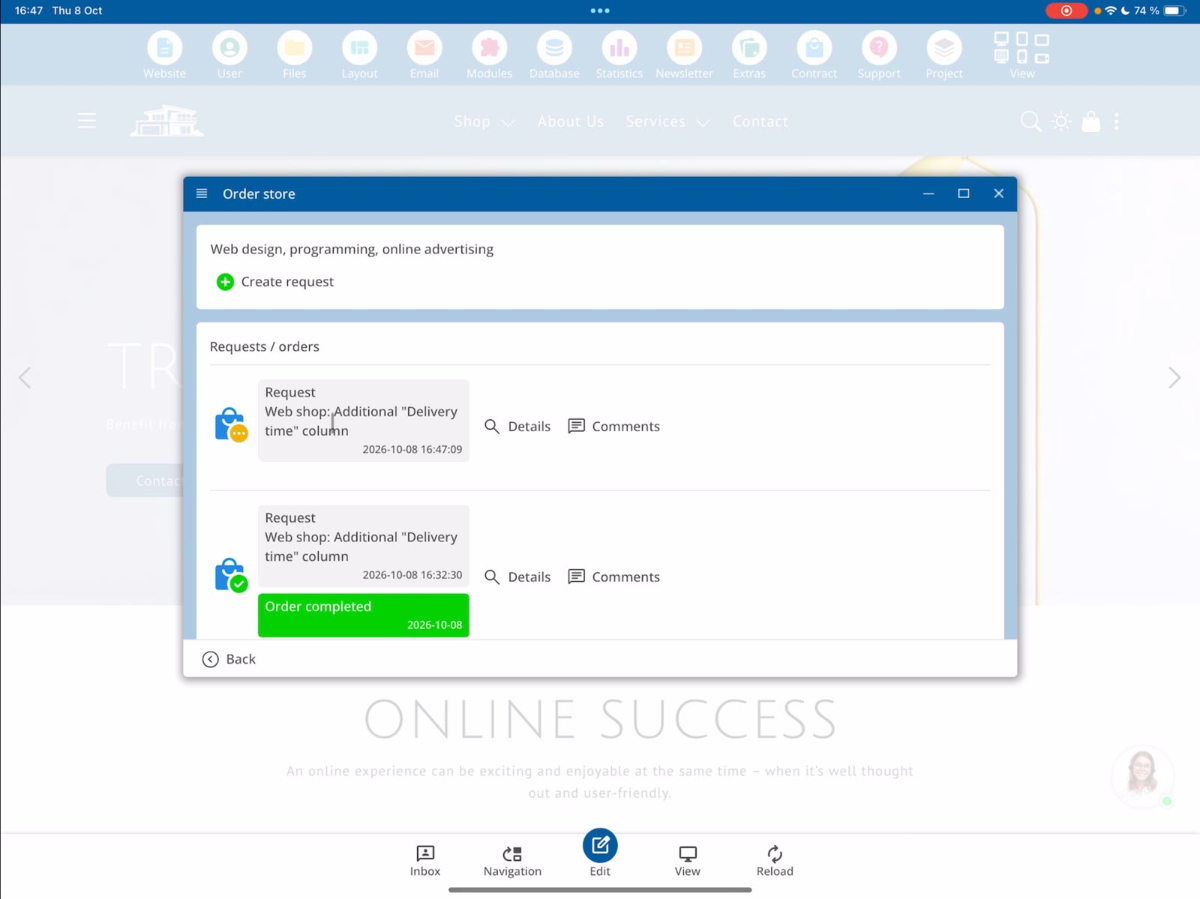
A continuación, se mostrará una confirmación de que la solicitud se ha enviado correctamente.
2. Gestionar solicitudes de clientes desde la perspectiva del desarrollador
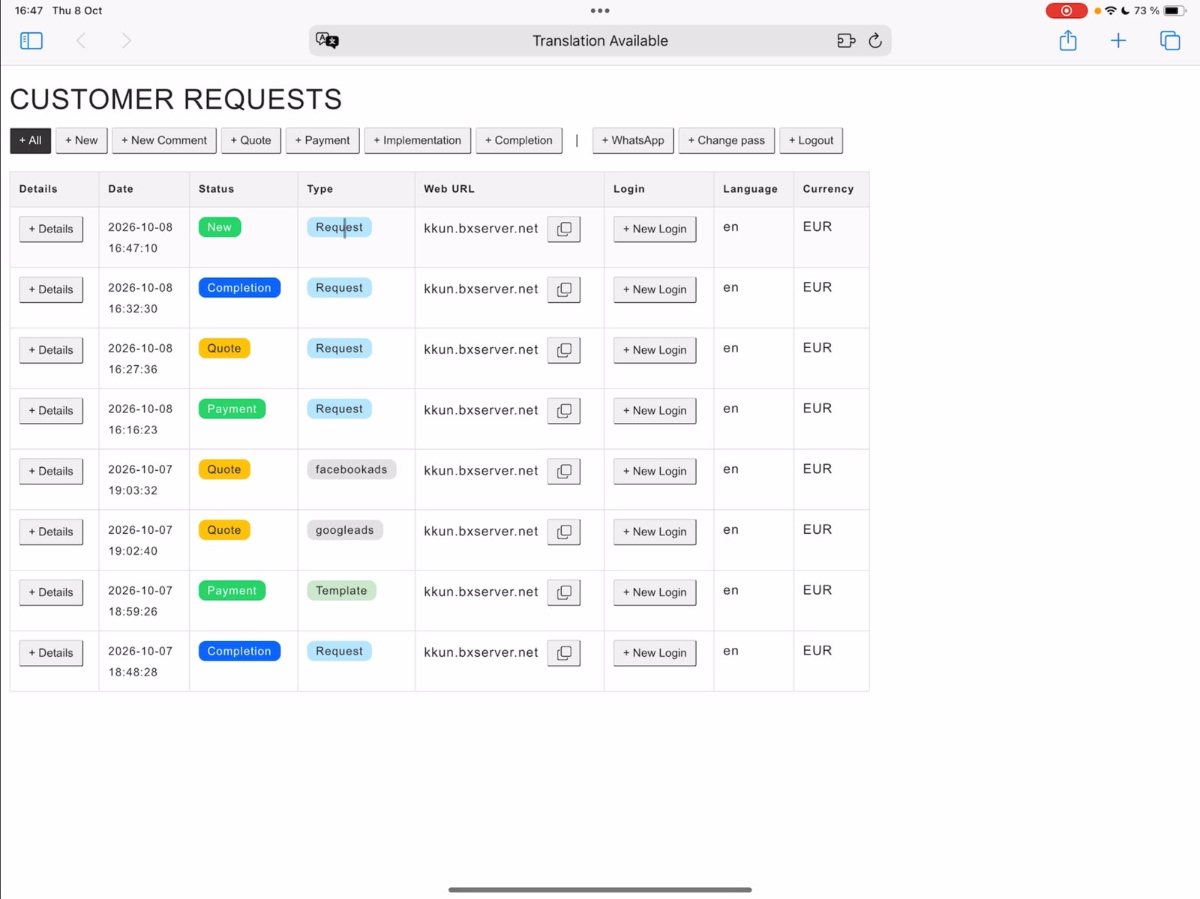
Ahora pasemos a la vista del desarrollador. Aquí se muestran y gestionan todas las solicitudes de clientes recibidas de manera centralizada.
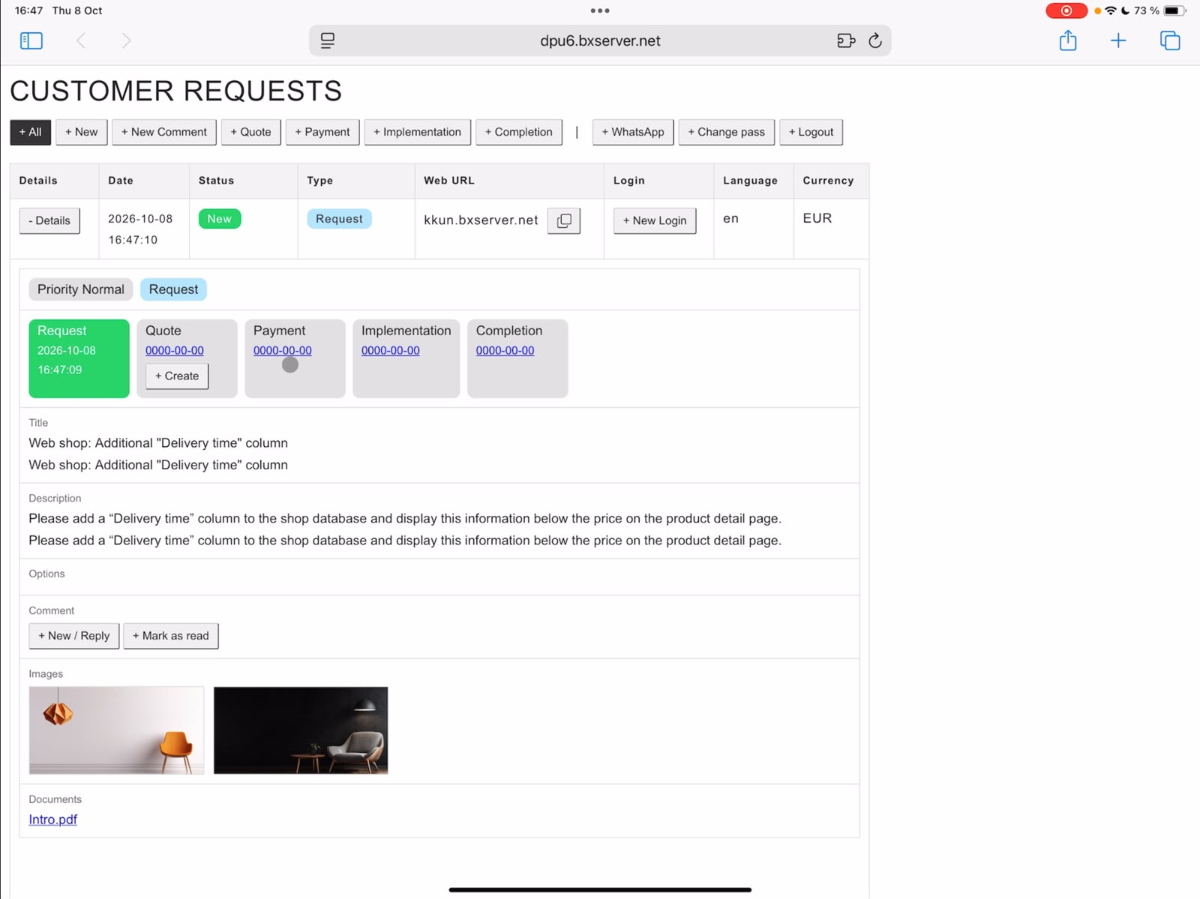
Después de que se haya recargado la vista, aparecerá la nueva solicitud de cliente. A través de Details puedes abrir la solicitud y revisar qué cambios desea encargar el cliente.
3. Revisar la solicitud, prioridad y traducciones
En la vista de detalles encontrarás toda la información sobre la solicitud del cliente. Esto incluye la prioridad, el título, la descripción y todos los archivos cargados.
Para la gestión hay tres niveles de prioridad disponibles:
- Normal
- Fast
- Superfast
En nuestro ejemplo, la solicitud tiene la prioridad Normal.
El título y la descripción se muestran en varios idiomas. Primero aparece el texto original del cliente. Justo debajo se muestra la traducción automática al inglés.
Si una solicitud ya se redactó en inglés, ambos textos pueden verse idénticos.
Debajo puedes ver las imágenes subidas por el cliente y abrir los documentos PDF adjuntos.
Si faltan informaciones o se necesitan aclaraciones, puedes comunicarte directamente con el cliente a través de la función de comentarios. Esta función está disponible durante todo el proceso del pedido.
4. Crear una oferta para el cliente
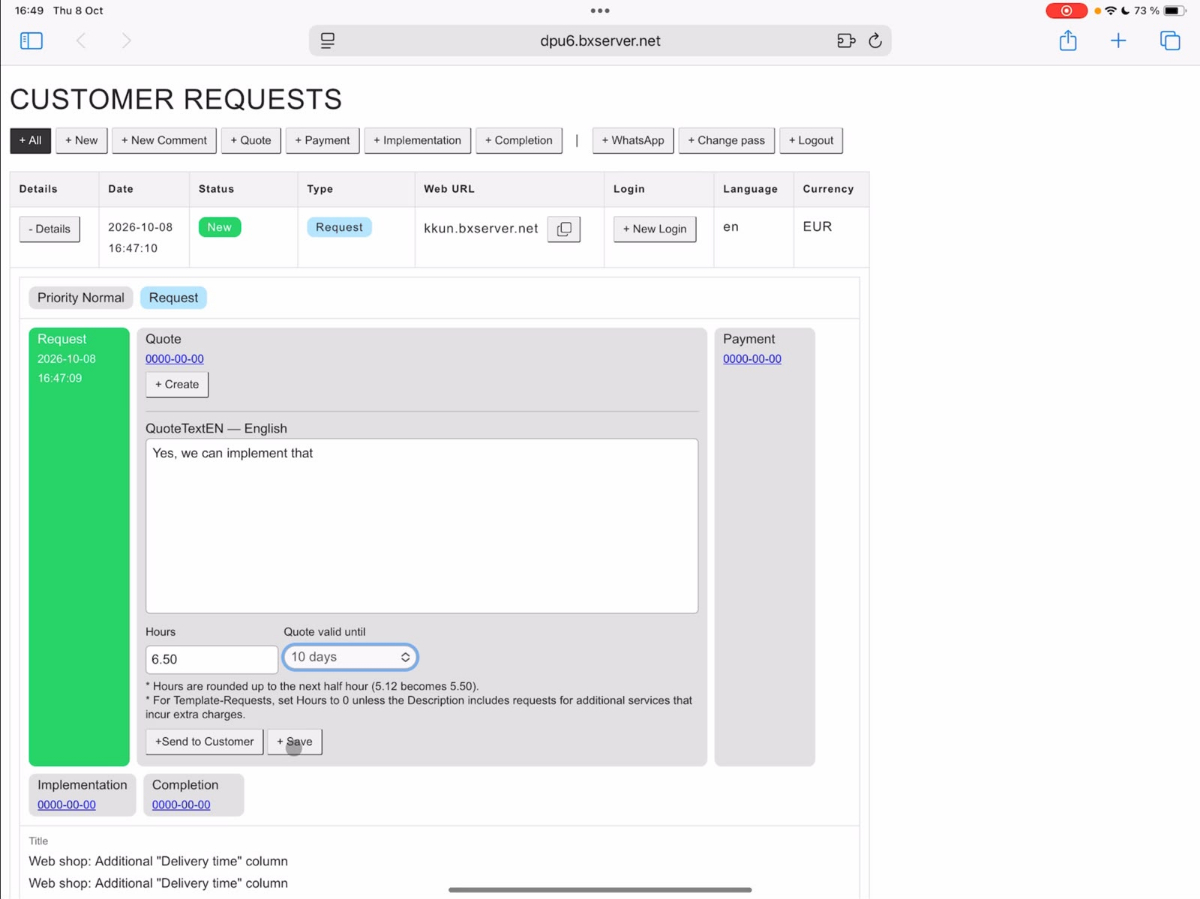
Una vez aclarados todos los requisitos, puedes crear una oferta en Quote.
Primero ingresa una breve descripción del servicio ofrecido. Así, el cliente sabrá qué trabajos se van a realizar.
A continuación, defines las horas de desarrollo que probablemente necesitarás.
Ten en cuenta: el sistema redondea automáticamente las horas de trabajo ingresadas a la siguiente media o hora completa.
Por ejemplo, si ingresas 6,15 horas, el valor se ajustará automáticamente a 6,5 horas.
Además, determines cuánto tiempo será válida la oferta. Por ejemplo, puedes darle al cliente diez días para aceptar la oferta.
Después, tienes dos opciones disponibles:
- Speichern: Das Angebot wird zunächst gespeichert, beispielsweise damit ein Supervisor es vor dem Versand noch einmal prüfen kann.
- Senden: Das fertige Angebot wird direkt an den Kunden übermittelt.
Al enviar, la oferta se traduce automáticamente al idioma del cliente. Este proceso puede tardar un momento corto.
Después del envío exitoso, la solicitud recibe el estado Quote. Así se indica que el cliente tiene una oferta.
5. Aceptar y pagar la oferta desde la perspectiva del cliente
Volvamos ahora a la vista del cliente.
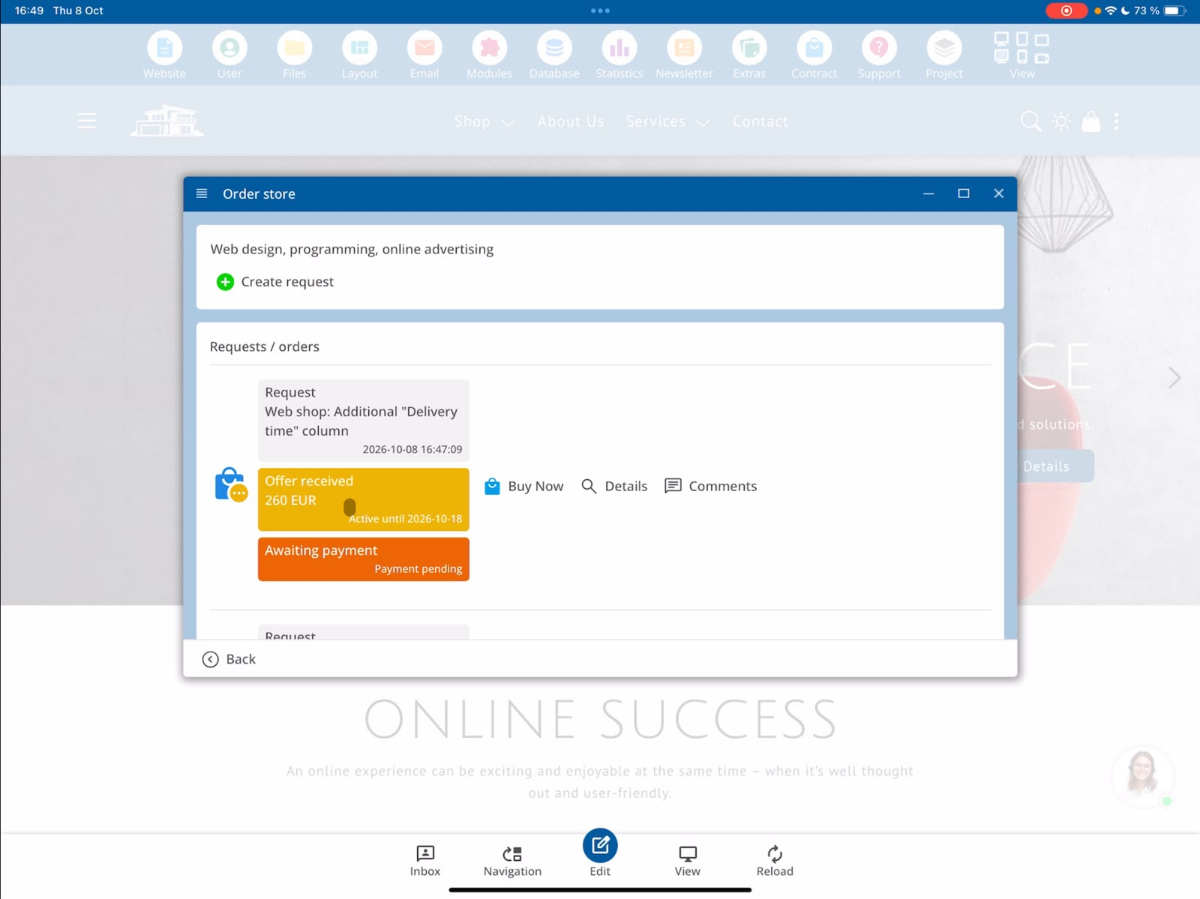
El cliente ve que ha recibido una nueva oferta. En nuestro ejemplo, el precio de la oferta es 260 euros.
A través de Buy Now, el cliente puede aceptar y pagar la oferta.
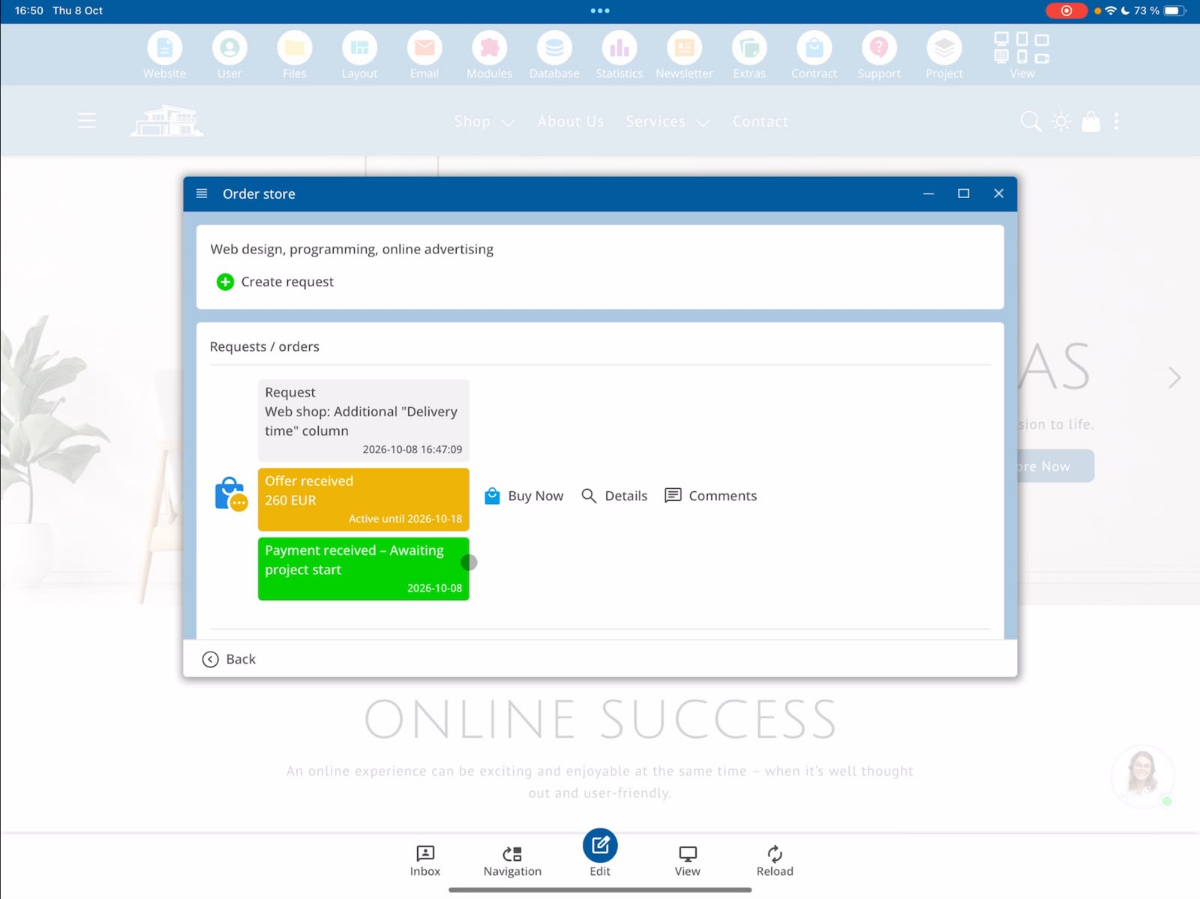
Después del pago exitoso, se le muestra al cliente un comprobante de pago correspondiente.
6. Verificar la recepción del pago y el estado del pedido
En la vista del desarrollador, el estado después del pago exitoso cambia automáticamente de Quote a Payment.
Así se indica que el pago se ha recibido y se puede comenzar con la implementación del pedido.
7. Implementación: poner el pedido en estado de procesamiento
Abre la solicitud pagada a través de Details y selecciona el área Implementation.
Aquí puedes establecer una fecha de finalización programada para los trabajos encargados.
En nuestro ejemplo, elegimos el 15 de octubre de 2026 como fecha de finalización.
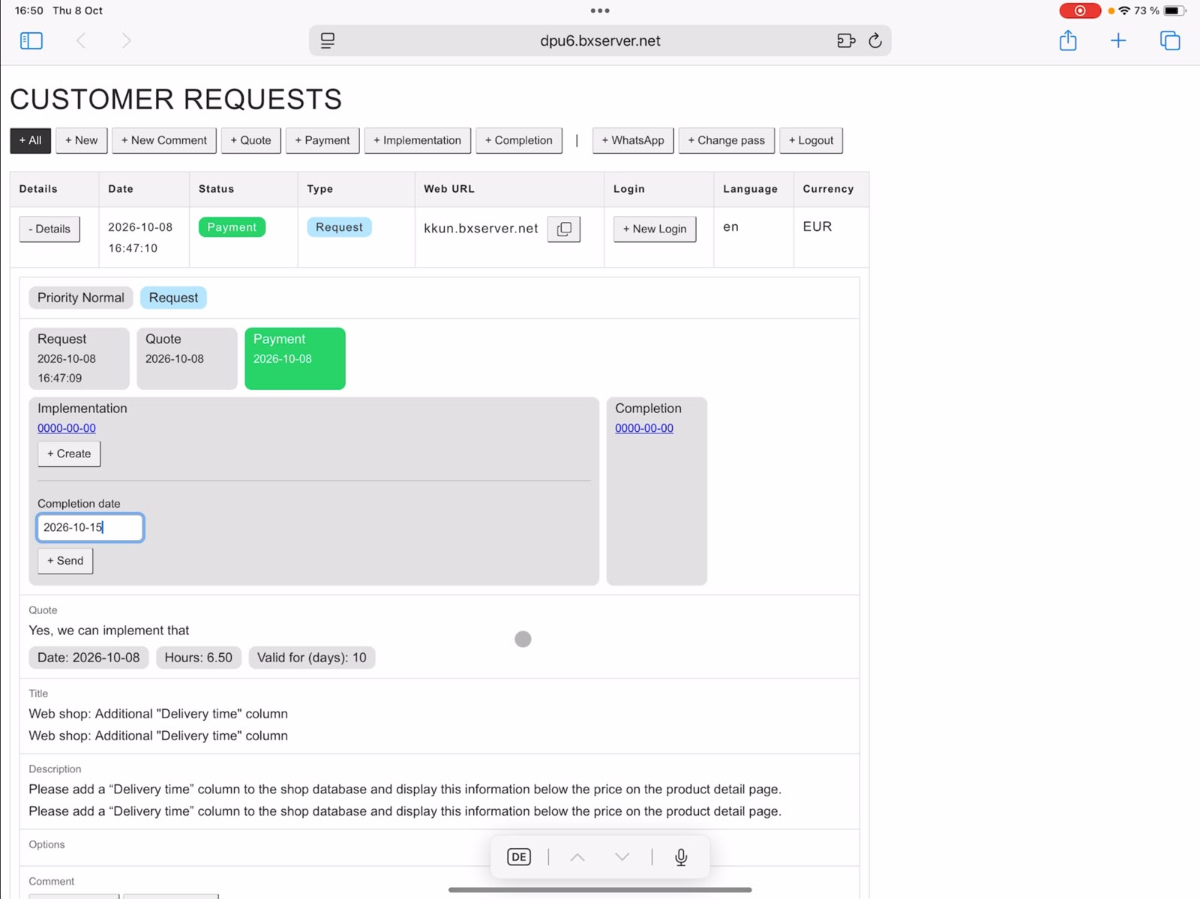
A continuación, el pedido recibe el estado Implementation.
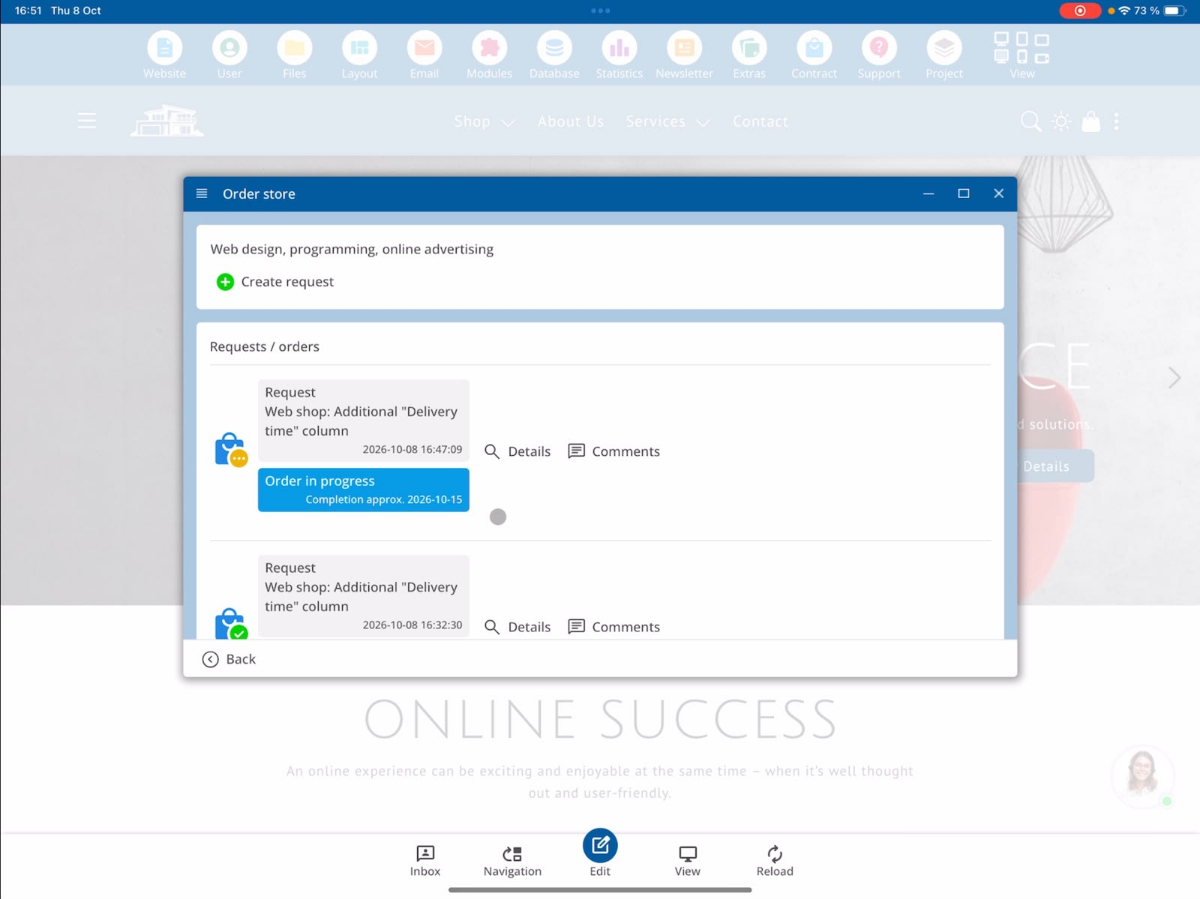
El cliente también ve ahora que su pedido está siendo procesado. Además, se le muestra la fecha prevista de finalización.
8. Comunicarte con el cliente durante el desarrollo
El sistema de solicitudes de clientes permite una comunicación directa entre clientes y desarrolladores durante todo el proceso de pedido.
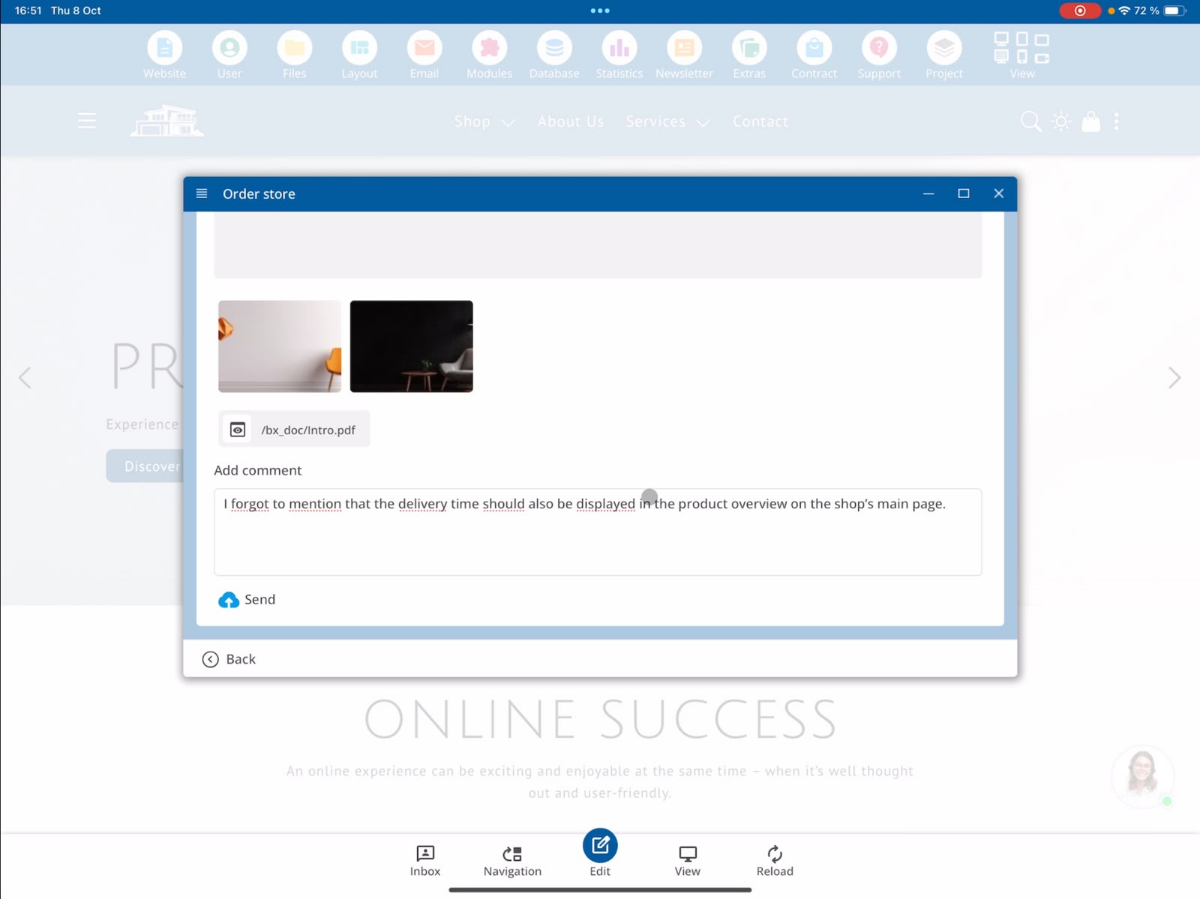
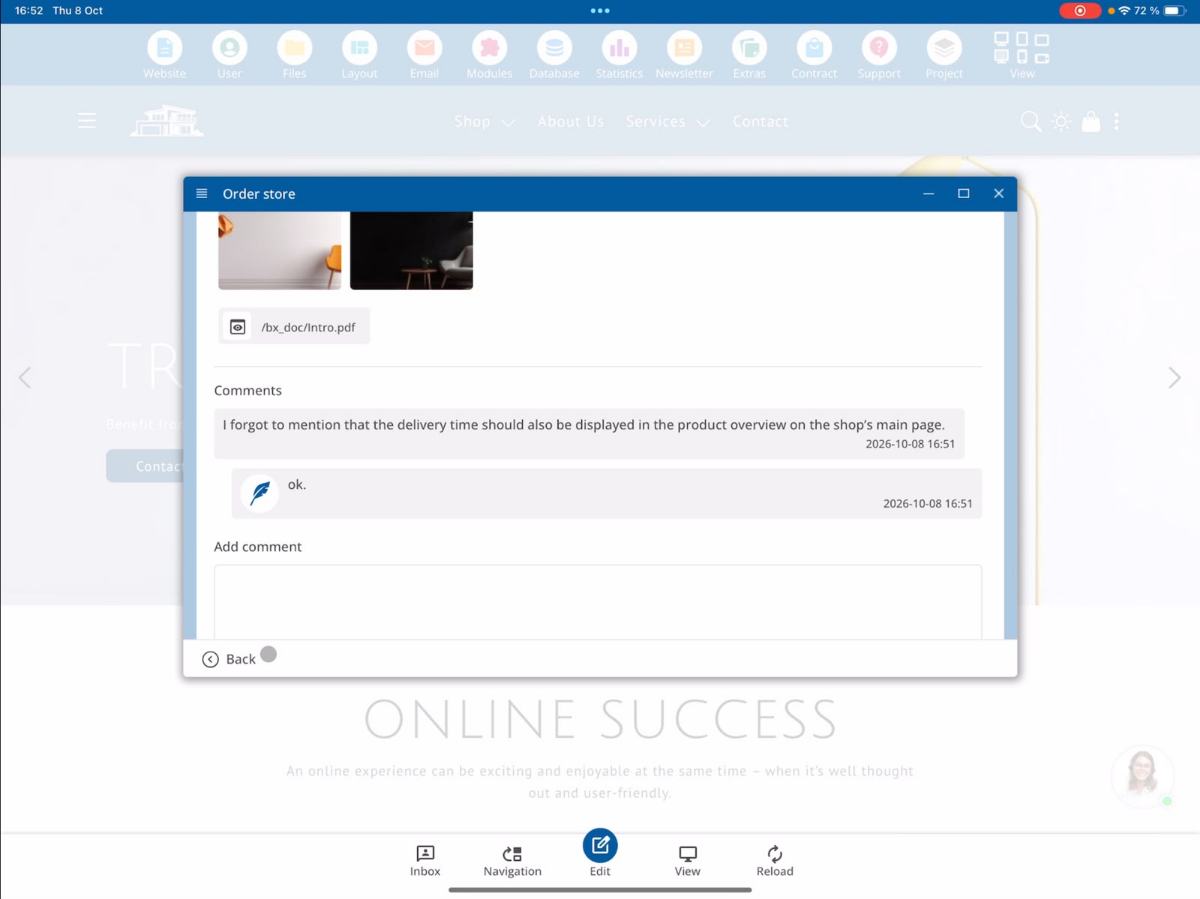
Si al cliente se le ocurre un cambio adicional después del pago o quiere proporcionar más información, puede dejar un mensaje a través de la función de comentarios.
Para ello, el cliente escribe su comentario y luego hace clic en Enviar.
Modificar nuevos comentarios desde la perspectiva del desarrollador
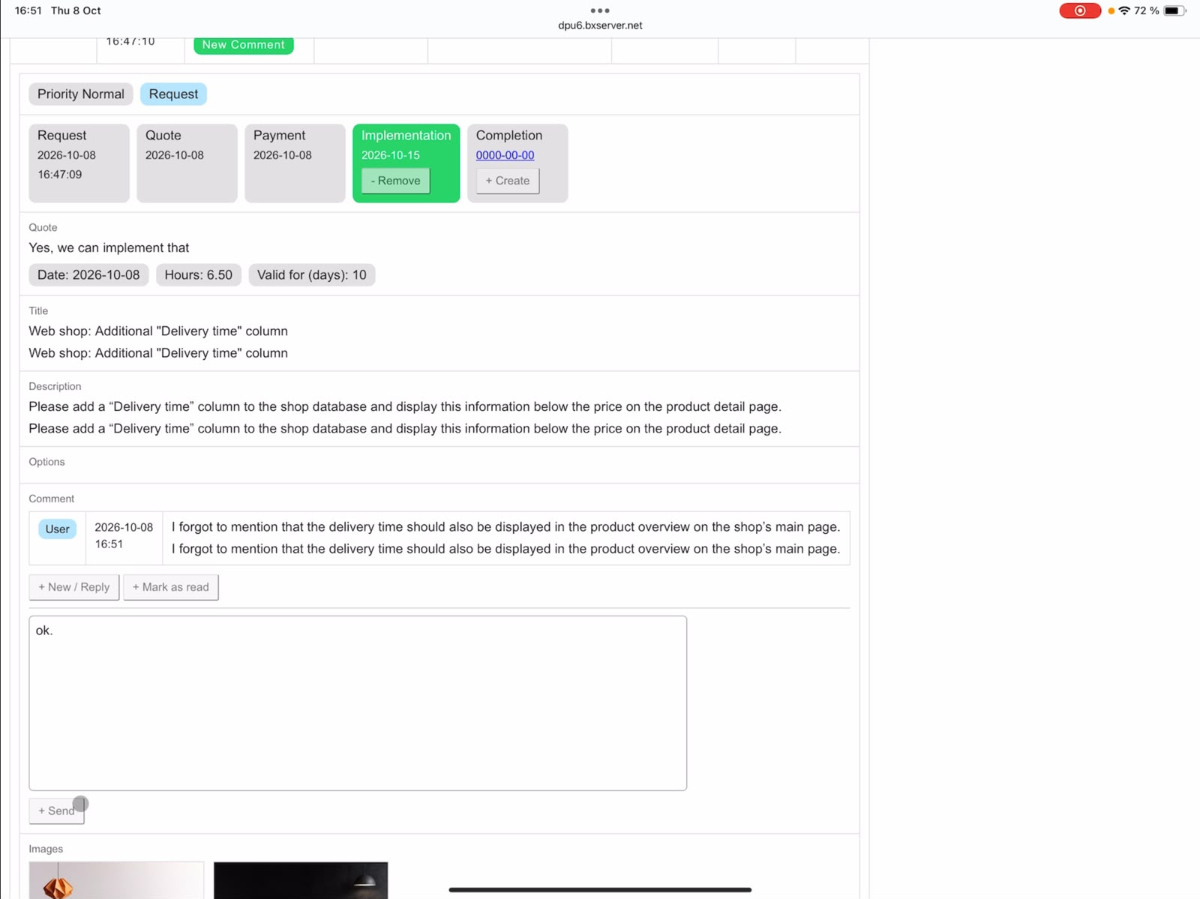
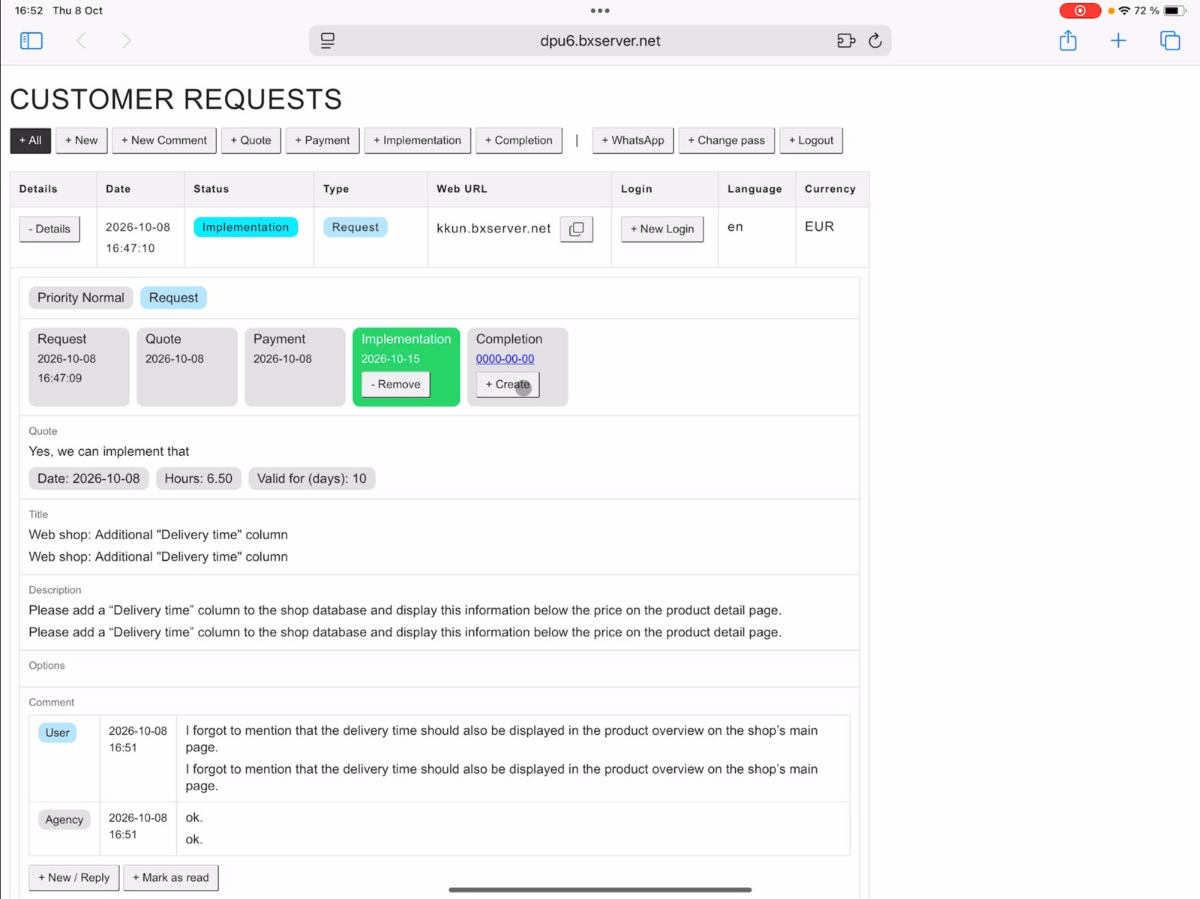
Tan pronto como llega un nuevo comentario, aparece en la vista del desarrollador la notificación Nuevo comentario.
Abre la solicitud correspondiente para leer el comentario. Puedes responder directamente ingresando un mensaje y haciendo clic en Enviar.
En nuestro ejemplo, respondemos con un simple OK.
Marcar comentarios como leídos
Después de haber modificado el comentario, puedes marcarlo como leído.
La notificación Nuevo comentario desaparece de la vista.
El cliente también puede ver la respuesta del desarrollador en cualquier momento en Comentario.
9. Finalización: cerrar el pedido
Una vez que todos los cambios solicitados se han implementado por completo, el desarrollador puede cerrar el pedido.
Para ello, abre la solicitud correspondiente a través de Detalles y selecciona Finalización.
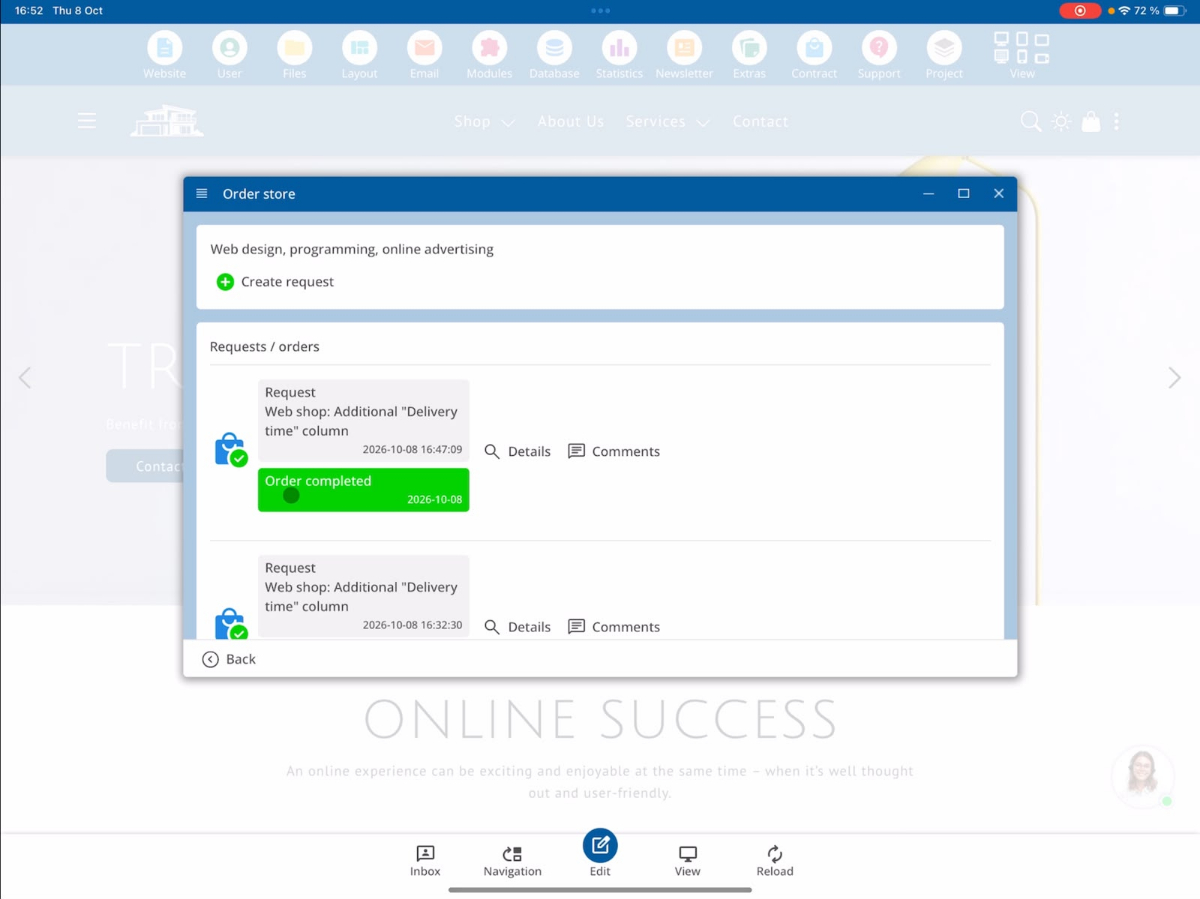
De esta manera, el pedido se marca como completado.
El cliente también verá después que el trabajo solicitado se ha completado exitosamente.
10. Pedir plantillas de sitio web a través del sistema de solicitudes de clientes
Además de solicitudes de cambios individuales, los clientes también pueden encargar la integración de una plantilla de sitio web lista.
Las solicitudes de plantillas se gestionan directamente con el estado Pago.
En la vista del desarrollador, el pedido aparece como una solicitud de plantilla.
Encontrar e integrar archivos de plantilla
Abre en el área del desarrollador el administrador de archivos a través de Archivos y cambia al directorio BX Importar.
Aquí encontrarás la plantilla del sitio web proporcionada por el cliente que debe integrarse en el proyecto.
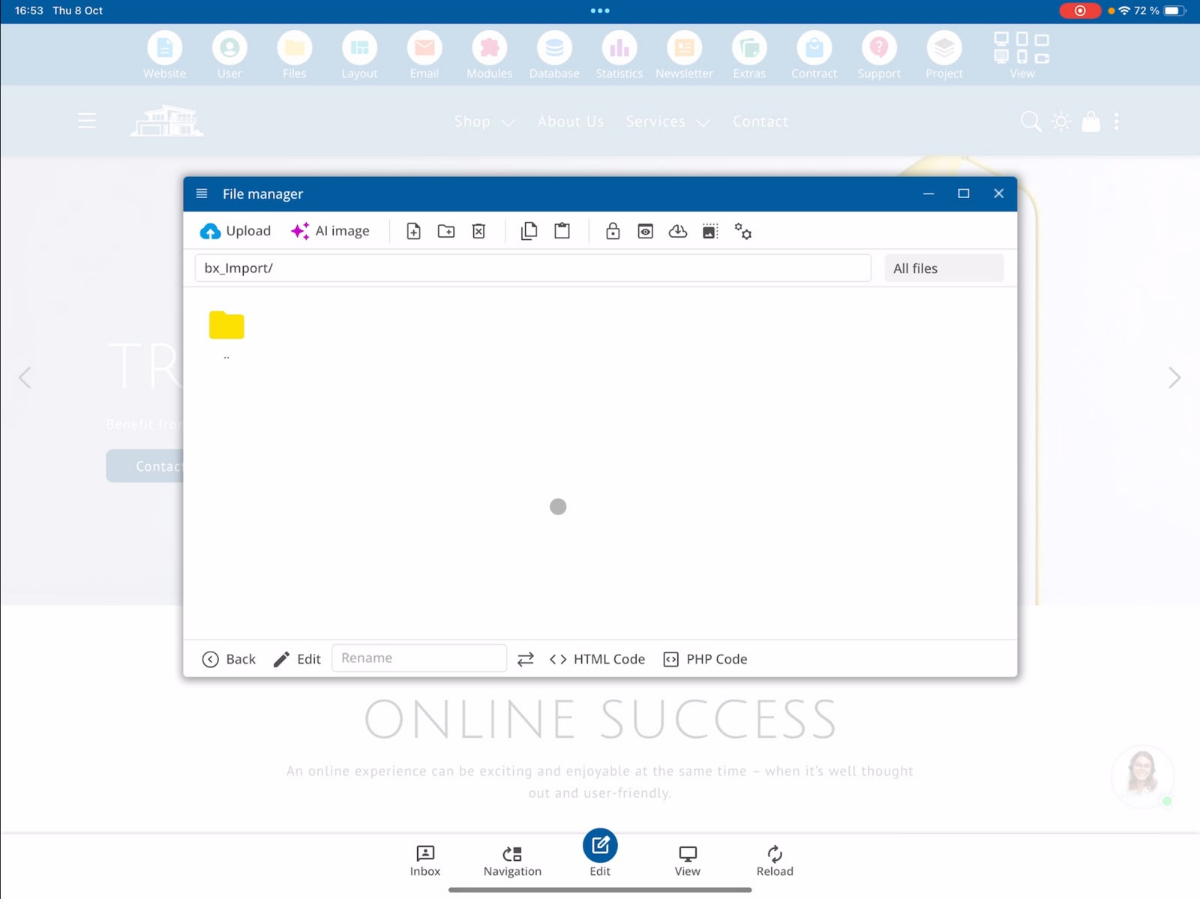
Durante la integración, el contenido puede necesitar ser ajustado. Dependiendo de qué imágenes y textos haya proporcionado el cliente, se insertarán manualmente en los lugares correspondientes de la plantilla.
Esto incluye, por ejemplo, reemplazar imágenes de ejemplo, ajustar textos y realizar otros cambios según los requisitos del cliente.
11. Pedir servicios de marketing adicionales
Además, a través del sistema de solicitudes de clientes, los clientes pueden encargar servicios adicionales de marketing.
Puedes encontrar esto en Extras → SEO.
Aquí hay anuncios publicitarios disponibles, incluyendo Google Ads y Facebook Ads.
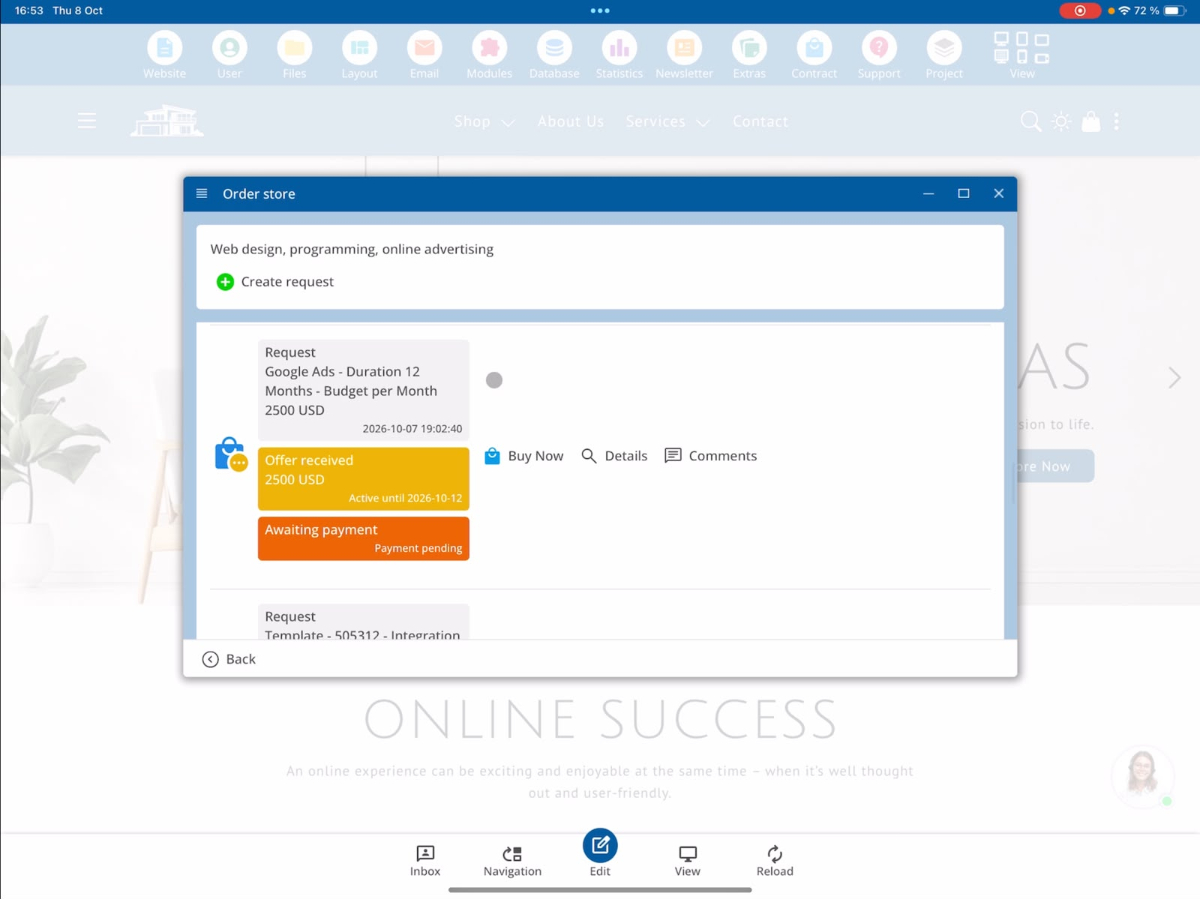
Pedir Google Ads
Con un pedido de Google Ads, el cliente puede determinar el período durante el cual se mostrarán sus anuncios.
Además, puede establecer el presupuesto publicitario mensual que estará disponible para la campaña.
Pedir Facebook Ads
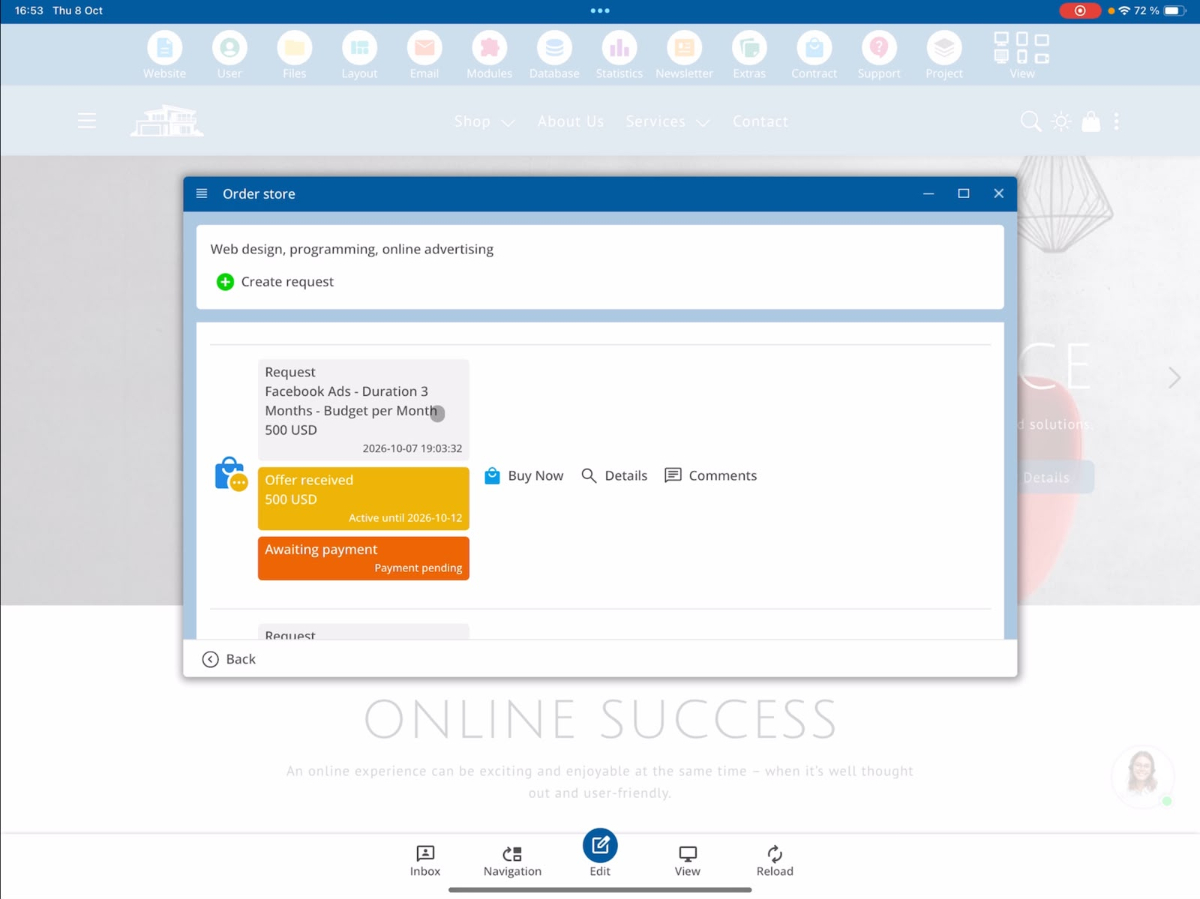
De manera similar, también se pueden solicitar anuncios publicitarios a través de Facebook Ads.
El cliente puede especificar la configuración de campaña deseada y el presupuesto publicitario disponible.
12. Resumen del estado de los pedidos
En el sistema de solicitudes de clientes, los diferentes estados indican el progreso de una solicitud de cliente.
| Estado | Significado |
|---|---|
| Nuevo | Se ha recibido una nueva solicitud de cliente y está a la espera de ser procesada. |
| Cotización | Se ha elaborado una oferta y se ha enviado al cliente. |
| Pago | El pago se ha recibido. El pedido puede ser ejecutado. |
| Implementación | El pedido está en procesamiento. Se ha establecido una fecha de finalización. |
| Finalización | Los trabajos solicitados han sido completados. |
La notificación New Comment indica que hay un nuevo comentario del cliente. Puede aparecer independientemente del estado de procesamiento y desaparecerá una vez que el comentario sea marcado como leído.
Resumen
El sistema de solicitudes de clientes del CMS bluetronix conecta a clientes y desarrolladores a través de un proceso de pedido central. Los clientes pueden enviar sus deseos, recibir ofertas, realizar pagos y seguir el estado actual del procesamiento.
Los desarrolladores pueden revisar las solicitudes recibidas, crear ofertas, comunicarse con los clientes, fijar plazos de finalización y documentar los pedidos completados.
Además, el sistema soporta el pedido de plantillas de sitios web y otros servicios de marketing. De esta manera, se pueden gestionar de manera clara los deseos individuales de los clientes y los servicios adicionales.
Preguntas Frecuentes
lo que los clientes nos preguntan con frecuencia
¿Qué es el sistema de solicitudes de clientes en el CMS de bluetronix?
El sistema de solicitudes de clientes permite a los clientes encargar cambios y ampliaciones personalizadas en su página web. A través del sistema, los clientes pueden crear solicitudes, recibir cotizaciones, realizar pagos y rastrear el estado de sus pedidos.
¿Cómo puedo crear una nueva solicitud de cliente?
Abre en el proyecto del cliente el menú Contrato → Tienda de Pedidos → Crear Solicitud. Introduce un título y una descripción de los cambios deseados. Además, puedes subir imágenes y documentos. Al hacer clic en Solicitar ahora, envías tu solicitud.
¿Qué niveles de prioridad existen para las solicitudes de clientes?
Para las solicitudes de clientes hay tres niveles de prioridad disponibles: Normal, Rápido y Superrápido. La prioridad seleccionada se mostrará al desarrollador en la vista de detalles de la solicitud.
¿Se traducen automáticamente las solicitudes y cotizaciones de clientes?
Sí. El sistema de solicitudes de clientes admite la traducción automática. En la vista del desarrollador, se muestra el texto original de la solicitud junto con una traducción en inglés. Las cotizaciones se traducen automáticamente al idioma del cliente al enviarse.
¿Cómo crea el desarrollador una cotización para una solicitud de cliente?
Abre la solicitud del cliente correspondiente a través de Detalles y selecciona Cotización. Aquí puedes ingresar una descripción del servicio ofrecido, establecer las horas de desarrollo necesarias y determinar la duración de validez de la cotización. Después, puedes guardar la cotización o enviarla directamente al cliente.
¿Cómo se redondean las horas de desarrollo en una cotización?
Las horas de desarrollo ingresadas se redondean automáticamente a la siguiente media hora o hora completa. Por ejemplo, si ingresas 6,15 horas, el sistema ajustará automáticamente el valor a 6,5 horas.
¿Cómo puede un cliente pagar una oferta recibida?
Una vez que el desarrollador ha enviado una oferta, se muestra al cliente. A través del botón Comprar ahora, el cliente puede aceptar y pagar la oferta. Después de un pago exitoso, el cliente recibe una confirmación y el estado del pedido cambia a Pago.
¿Cómo puedo rastrear el estado de procesamiento de una solicitud de cliente?
El sistema de solicitudes de clientes muestra el estado de procesamiento actual de una solicitud. Los estados más importantes son Nuevo para una nueva solicitud, Cotización para una oferta enviada, Pago para un pago recibido, Implementación para la implementación en curso y Finalización para un pedido completado. Durante la implementación, el cliente también puede ver la fecha de finalización planificada.
¿Puedo comunicarme con el desarrollador durante el procesamiento de un pedido?
Sí. A través de la función de comentarios, los clientes y desarrolladores pueden intercambiar mensajes durante todo el proceso del pedido. Los nuevos comentarios de los clientes se muestran al desarrollador con la indicación Nuevo comentario. El desarrollador puede responder y luego marcar el comentario como leído.
¿Puedo pedir también plantillas de sitios web y anuncios a través del sistema de solicitudes de clientes?
Sí. Además de cambios individuales en páginas web, los clientes también pueden solicitar la integración de plantillas de sitios web listas. Los archivos de plantilla correspondientes se encuentran bajo Archivos → Importación BX. Además, los clientes pueden pedir servicios de marketing como Google Ads y Facebook Ads a través de Extras → SEO, estableciendo por ejemplo la duración de la campaña y el presupuesto publicitario mensual.